 2026.09.23 08:44
 BitBrowser
Zalo Web版にログインできない場合は、まずスマートフォンアプリ側で正常にログインできているかをご確認ください。スマホアプリ側ですでにログインできている場合は、PCブラウザの環境やQRコードスキャンの承認プロセスを確認します。スマホ側でも新規登録や認証コードの受信画面で止まっている場合は、まず電話番号認証を正常に完了させてから、再度PCでのログインをお試しください。
| 発生している問題 | 確認ポイント | 対処方法 |
|---|---|---|
| Webページが開かない・読み込み中のまま進まない | ログインURL・ネットワーク接続・ブラウザ環境 | 公式ポータルを利用し、通信環境の確認およびブラウザの再起動を実行 |
| QRコードを読み取ったが、PC側でログインが完了しない | スキャン後のスマホ画面に表示される承認通知 | スマホアプリ上でログイン承認ボタンをタップして確定 |
| 未登録、または認証コード(SMS)が届かない・無効と表示される | 電話番号・国番号(国コード)・認証方式の選択 | アプリの指示に従い、SMS受信または指定方式で認証手続きを完了 |
| アカウントが制限中・一時利用停止と表示される | 制限画面に表示される具体的な要件 | 指示に従ってアカウント本人確認を行い、解決しない場合は公式サポートへ連絡 |
1. Zalo Web版が開かない・読み込みが進まない場合:PC側の設定を確認
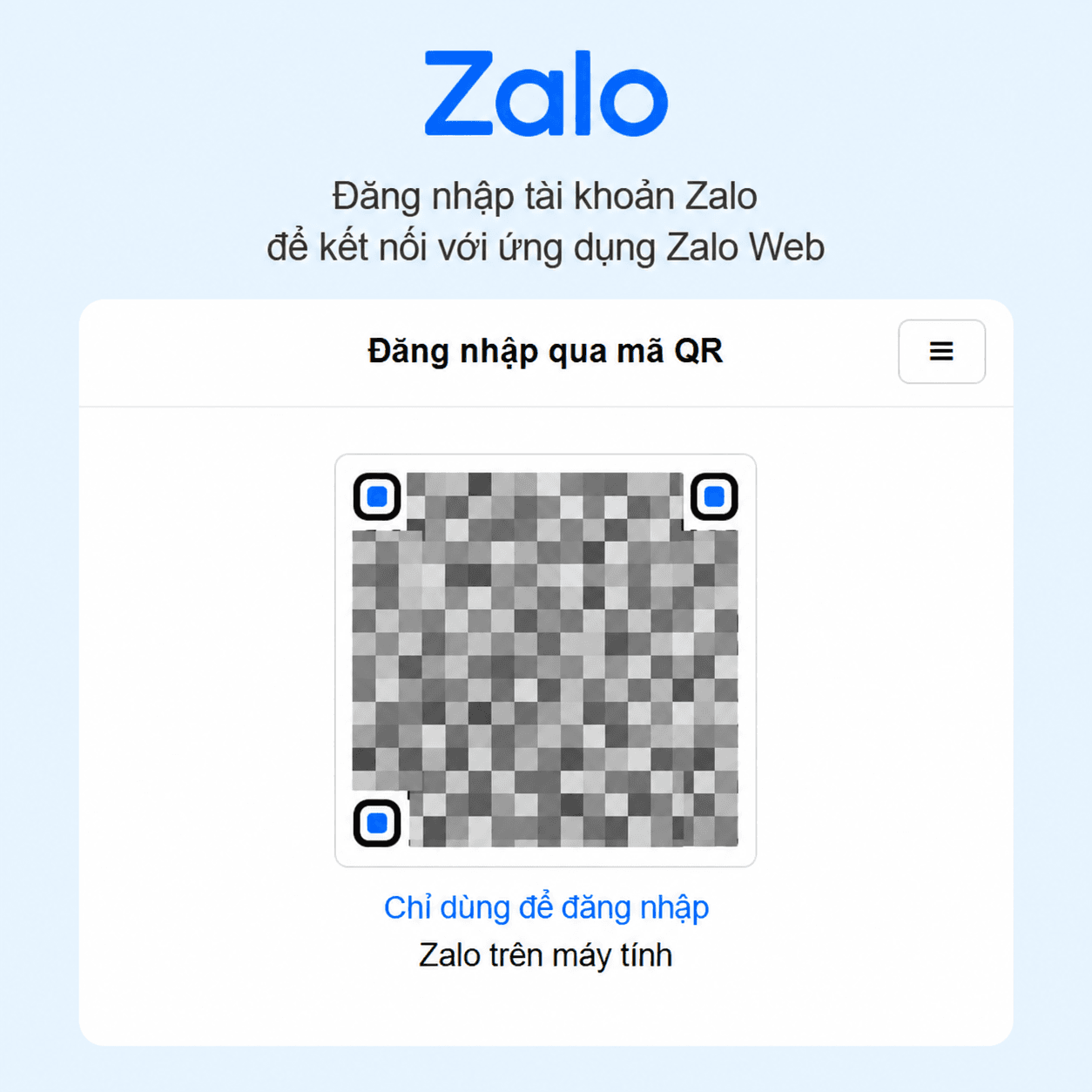
公式の Zalo Web版 にアクセスします。ログイン画面自体が表示されない場合は、以下の手順でネットワーク環境とブラウザ設定を確認してください:
- 1. PCのネットワーク接続を確認する。 他の主要なWebサイトにアクセスできるか試します。他のサイトも開けない場合はWi-Fiやルーターの通信状態を確認してください。Zaloのみが開けない場合は、別のネットワーク回線に切り替えて再試行します。
- 2. ブラウザを最新版に更新し、再起動する。 利用しているブラウザのアップデートがないか確認し、更新後にブラウザを再起動してZaloにアクセスし直します。
- 3. ブラウザの拡張機能(Extensions)を無効化してみる。 広告ブロックやセキュリティ関連のプラグインが読み込みを妨げている可能性があるため、一時的に無効化してページを再読み込みします。正常に表示された場合は、拡張機能を1つずつ有効化して原因を特定してください。
- 4. 必要に応じてZaloのキャッシュとCookieを削除する。 スマホアプリ側で問題なくログインできていることを確認した上で、ブラウザ内のZalo関連のCookieおよびキャッシュデータを削除します(※Cookieを削除すると再ログインが必要になります)。
Google Chromeをご利用の場合は、ブラウザのサイト設定から「Zalo」を検索し、該当サイトの保存データのみを個別に消去することが可能です。他のサイトのログイン情報を保持したまま対応できます。
2. QRコードをスキャンしてもPC側でログインできない原因と対処法
QRコードを読み取った後は、必ずスマートフォンのZaloアプリ側で「ログインの承認」を行う必要があります。 PC側の画面が切り替わらない場合は、まずスマホ画面に承認画面が表示されたままになっていないか確認してください。
スマホのZaloアプリで正常にログインできており、PC側のQRコードも鮮明に表示されている場合は、以下の手順に従ってください:
- 1. スマホ版Zaloアプリ内のQRスキャン機能を使ってPC画面上のQRコードを読み取り、スキャン後もスマホ画面を開いたままにします。
- 2. スマホ側にログイン確認のポップアップが表示されたら、デバイス情報が現在操作しているPCと一致しているか確認し、「ログインを許可」をタップします。
- 3. Face IDや指紋認証などの生体認証が要求された場合は画面の案内に従って認証を完了し、PC側のチャット画面が正しく読み込まれるか確認します。
スマホ画面に 「Không phải mã QR của Zalo」 というエラーが表示された場合、これは「有効なZaloのQRコードではありません」という意味です。Zaloアプリを最新版にアップデートしてから再度スキャンをお試しください。他のエラーメッセージが表示される場合は、文言をメモした上でサポートの案内に従ってください。
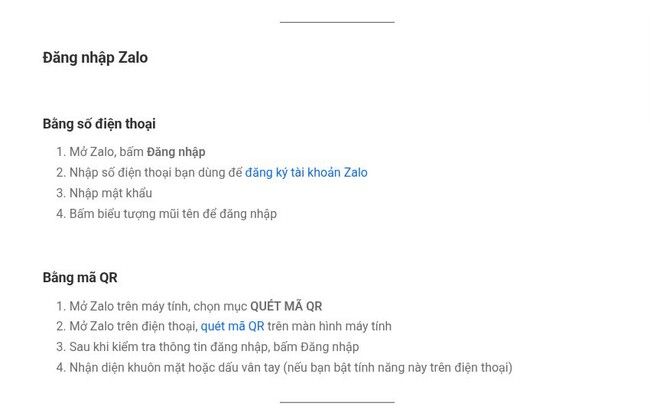
スマートフォン側でまだログインが完了していない場合や、アカウントの認証手続きで止まっている場合は、必ず先にスマホアプリ上で登録・認証を完了させてからPCでのスキャンを行ってください。
3. スマホ未ログイン時:新規登録・認証コード・海外電話番号トラブルの確認手順
まだアカウントをお持ちでない場合は、先にスマホアプリをダウンロードして新規登録を行ってください。すでにアカウントがある場合は、まずスマホアプリでログインを完了させます。認証コードに問題が発生した場合は、画面に提示されている認証方法をよくご確認ください。
アカウント未登録の場合:スマホアプリで初期設定を完了
スマホのZaloアプリを起動し、登録手順に従って電話番号を入力、番号確認とアカウントの有効化を行います。スマホ側で問題なくログインできた後に、PCのWeb版へアクセスしてください。
登録には実物のSIMカードが挿入された有効な携帯電話番号が必要です。Zaloは固定電話やVoIP(仮想電話番号・050番号等)には対応していません。利用している番号の種類が不明な場合は、電話番号タイプの確認・識別ガイド をご参照ください。
認証コードが届かない場合:システムが指定する認証方法を確認
認証コード(SMS)が届かない場合、システム側で「自動SMS受信」「ユーザー自身によるSMS送信」「専用ダイヤルへの発信認証」など別の手段が提示されることがあります。アプリ画面に表示される指示をご確認ください:
- · 「SMSの受信待ち」と表示される場合: 該当SIMカードが挿入されたスマートフォンでメッセージ受信トレイを確認し、認証コードが届いているか確認します。
- · 「SMS送信が必要」と表示される場合: 該当のSIMカードを使い、画面に指定された送信先番号と特定の文字列をそのままSMS送信し、送信完了を確認します。
- · 「通話認証(ダイヤル)」が提示される場合: 画面に記載された電話番号、手順、通話料/ローミング費用に関する注意点を確認の上、発信して音声ガイダンスに従ってください。
ユーザーからのSMS送信が求められている場合は、SMSの送信を完了させてからアプリに戻り、「次へ」をタップして認証を進めてください。
認証コードが無効と表示される場合は、SMSや音声ガイダンスの数字を正確に入力できているか再確認してください。有効期限が切れた場合は再取得を行ってください。「しばらくしてから再度お試しください」と表示される場合は、カウントダウンが終了するまで待機してから再試行してください。
日本の電話番号(+81)および海外番号利用時の確認ポイント
入力した電話番号に誤りがないか確認してください。国番号(国コード)は必ず電話番号の発行国と一致させる必要があります。 日本の携帯電話番号を利用する場合は必ず「+81」を選択してください(※先頭の「0」を除く形式)。ベトナム現地に滞在している場合でも、日本のSIMカードを使用している場合はベトナムの「+84」ではなく日本の「+81」を選択する必要があります。
電話番号の入力が正確であるにもかかわらず問題が発生する場合は、SIMカードが正常に通信・通話サービスを利用できる状態にあるか確認してください。インターネット通信(データ通信)ができる状態でも、SMS送受信や音声通話機能が正常に機能しているとは限りません。
特に以下の項目を重点的に確認することをおすすめします:
- · SIMカードの開通手続きが完了しており、通信事業者によって発着信やSMSの送受信制限がかけられていないか。
- · 国際SMS送信が必要な場合、プリペイド残高や契約プランの従量課金枠が不足していないか。
- · ご契約のプランが国際SMS送受信、ショートコードサービス、またはナビダイヤル/国際通話に対応しているか。
- · データ通信専用SIMをご利用の場合、SMS機能が付帯していない可能性があります。SMS機能のないSIMでは認証を完了できません。
一般的なSMSは問題なく届くのにZaloの指定SMSのみが送信・受信できない、または専用番号に発信できない場合は、ご利用の通信キャリア(NTTドコモ、au、ソフトバンク、楽天モバイル、格安SIM各社など)に問い合わせ、指定されたSMS送信先番号を伝えて「この番号へのSMS送信や通話が可能かどうか」の回線制限状況をご確認ください。
4. アカウント制限が表示される場合や、解決しない場合の対応
スマホアプリ上で「アカウントが一時的に利用停止されています」と明示される場合は、画面の指示に従い、契約者の本人確認書類等を用いて認証手続きを行ってください。
上記の手順をすべて試してもログインできない場合は、Zalo 公式サポートセンター(Help Center) よりお問い合わせください。利用端末、機種名、問題カテゴリを選択した上で、詳細欄に以下の情報を記載してください:
- · 現在使用している機器(スマホかPCか)、およびスマホ版Zaloで正常にログインできているかどうか。
- · PC側で問題が発生している段階(Webページの読み込み、QRコード表示、またはスキャン後の承認段階のいずれか)。
- · 提示されている認証方式(SMS受信、ユーザーからのSMS送信、または指定番号への発信認証)。
- · 表示されたエラーメッセージの全文またはスクリーンショット、および試したトラブルシューティング手順とその結果。
海外の電話番号を使用している場合は、電話番号の国・地域名、および現地キャリアへの問い合わせ結果を併せて記載しておくとスムーズです。
5. BitBrowser(ビットブラウザ)を活用した複数の Zalo アカウントの効率的な一元管理
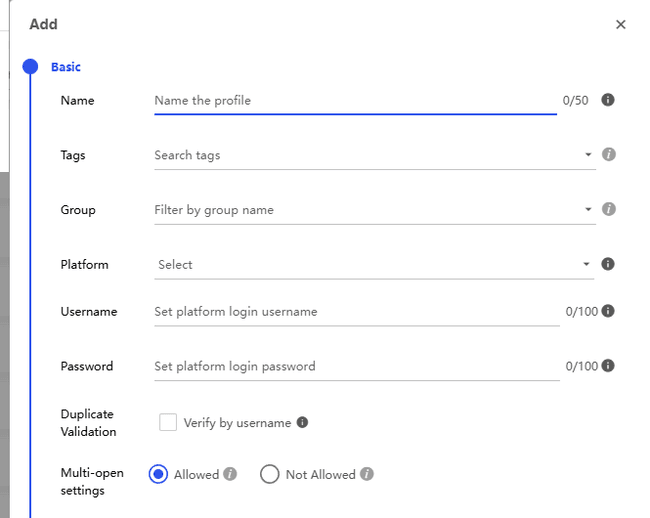
日々の業務で複数の Zalo アカウントを運用する必要がある場合は、BitBrowser(比特ブラウザ)の 複数アカウント管理・環境分離機能 の活用がおすすめです。各 Zalo アカウントごとに完全に独立したブラウザ環境とフィンガープリント(端末識別情報)を生成し、他の環境やWebサイトと相互に干渉しない安全な運用体制を構築できます。担当者や業務用途ごとにプロファイル名をカスタマイズし、グループ・タグ・メモ機能を組み合わせてアカウントを整理・切り替え可能です。各プロファイルはCookieを個別に保持し、専用の プロキシ(Proxy)設定 にも対応しています。ログイン後は各専用ウィンドウで顧客対応を円滑に行えるほか、ログインエラー等が発生した際にも該当アカウントの環境のみをピンポイントで確認し、Cookieやプロキシ設定のトラブルシューティングを迅速に行えます。

 マルチアカウント管理
 アカウントの関連付け防止
 マルチ従業員管理



