 2026.08.27 04:06
 BitBrowser
Telegram Web(ウェブ版テレグラム)を開いてもアイコンがぐるぐる回ったまま進まない、QRコードが一向に表示されない、あるいはスマホでQRコードを読み取ったのにパソコン側の画面が切り替わらない――。一見するとすべて同じ「ログインできない」問題に見えますが、実際には原因や詰まっているステップがそれぞれ異なります。
まずは、現在どの段階で止まっているのかを確認しましょう。
- · ログインページ自体が正しく表示されない:Webページ、ブラウザの動作状態、およびネットワーク接続を確認してください。
- · ページは開くが、QRコードの表示エリアが真っ白なまま:QRコードが正常に生成されているか確認してください。
- · QRコードは表示されるが、スマホでスキャンしてもログインできない:QRコードが有効期限内(最新)であるか、またスマホアプリ側のスキャン画面が正しいか確認してください。
- · スマホ側で認証を許可したのに、PC側のWeb画面がログイン画面のまま進まない:認証結果の返戻とWebセッション(Session)の確立状態を確認してください。
公式サイトの正規アクセス先がわからない場合や、Telegram Webの基本的なログイン手順を確認したい場合は、まず Telegram Webのログイン・使い方完全ガイド をご覧ください。
一、Telegram Webの読み込みが終わらない・QRコードが表示されない場合の対処法
web.telegram.org が読み込み中のまま進まない、画面が真っ白になる、またはログイン画面は表示されてもQRコード部分が空白のままの場合は、まずWebページ自体が正常に動作しているかを確認しましょう。
1. ページが正常に読み込まれているか確認する
Telegram WebAはJavaScriptが正常に動作している必要があります。JavaScriptが無効になっている場合、公式ページ上に有効化を促すメッセージが表示されます。そのため、ログイン画面が完全に表示されないときは、何度もスキャンを試すよりも先にページの実行状態をチェックする方が効果的です。
確認すべきポイント:ログイン画面の基本レイアウト(枠組み)は表示されているか、画面全体が真っ白なのかQRコード部分だけが空白なのか、読み込みエラーの警告が出ていないかなどを確認します。また、シークレットウィンドウや別のブラウザ環境で一度テストしてみることで、既存ブラウザの設定や拡張機能の干渉によるものかを素早く切り分けることができます。
2. WebAとWebKを切り替えてテストする
Telegram公式では、現在も WebA と WebK という2種類のWebクライアントバージョンを提供しています。
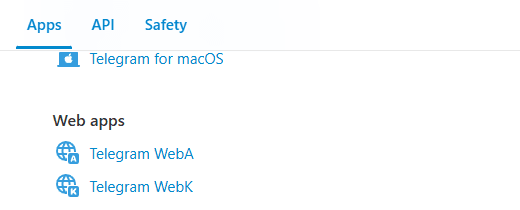
一方のバージョンで読み込みが止まってしまう場合は、もう一方のバージョンを開いてみてください。例えば、WebAでQRコードが表示されなくてもWebKなら正常にログイン画面が開く場合、原因を特定クライアントバージョンまたは特定ブラウザ環境の問題に絞り込むことができます。
両方のバージョンで同様の現象が発生する場合は、ブラウザ全体の設定やネットワーク環境に問題がある可能性が高いと言えます。
3. 新しい環境で動く場合は、元のブラウザ設定を確認する
クリーンな新規ブラウザ環境では正常に開くのに、普段使っているブラウザで画面が真っ白になったりQRコードが出ない場合は、JavaScriptの権限設定、ページのスクリプトを変更したりリクエストをブロックしている拡張機能(Extensions)、そして web.telegram.org のキャッシュやCookie・サイトデータを確認してください。
なお、サイトデータを完全に消去すると、そのブラウザに保存されているTelegram Webのログイン情報もリセットされるため、最初の段階からすべてのCookie・キャッシュを一括削除する必要はありません。
4. すべてのブラウザで開かない場合は、ネットワークを切り替える
WebA、WebK、および新規のブラウザ環境のいずれでも正常に読み込めない場合は、別の安定したネットワーク接続(スマートフォンのテザリングなど)に切り替えてテストしてみましょう。
同じPCでも、現在のWi-Fi環境では読み込みが終わらないのに、スマホのテザリングに切り替えた途端にQRコードが表示された場合は、元のネットワーク環境(ルーター設定やプロバイダ側の制限など)に原因があると判断できます。回線を変更しても状況が変わらない場合は、無理にページをリロードし続けたり、何度も回線を切り替えたりする必要はありません。
ブラウザに「ドメインの名前解決に失敗しました」「サーバーが見つかりません」「DNSエラー」と明示されている場合のみ、DNS設定を見直してください。ページ自体は開いていてQRコードだけが読み込めない場合は、慌ててデバイス全体のDNSを変更する必要はありません。
Telegram公式のQRコードログインの仕組み上、QR認証は「Login Token」を通じて行われます。住宅用固定IPの導入やブラウザフィンガープリント/User-Agentの偽装などは、公式が推奨するトラブルシューティング手順ではありません。
二、Telegram WebのQRコードが頻繁に変わるのは期限切れ?
Telegram Webのログイン画面に表示されるQRコードは、固定されたものではありません。
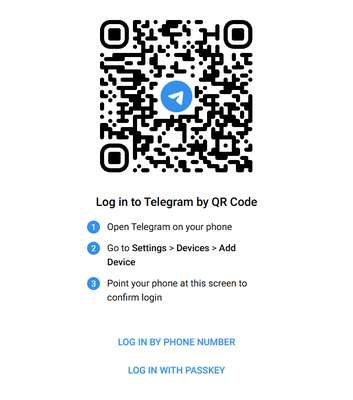
Telegram公式のQR Login仕様書によると、QRコードに紐づく「Login Token」には有効期限が設定されており、通常は約30秒です。古いトークンが期限切れになると、クライアント側で新しいQRコードが自動生成されます。
そのため、ログイン画面を開いてしばらく経つとQRコードが自動更新されるのは正常な動作仕様です。※「約30秒」とはトークンの有効期限の目安であり、すべてのTelegram QRコードが厳密に30秒ジャストで失効するわけではありません。
次のような状態になっている場合にのみ、詳しい原因究明を行いましょう。
- · QRコードの表示領域がずっと空白のままになっている
- · QRコードが全く生成されない
- · ログインページ全体がエンドレスでリロードを繰り返している
- · 新しく生成されたQRコードを読み取っても正しく認識されない
- · スマホ側で認証を承認したのに、PC画面が一切反応せず遷移しない
画面を開いたまま時間が経過している場合は、パソコンの画面上に現在リアルタイムで表示されているQRコードを直接スキャンしてください。以前保存したスクリーンショットや古いQRコードはすでに期限切れとなっている可能性が高いです。
三、QRコードは出ているのにスマホでスキャン・認識できない原因
1. QRコードが画面内に完全に表示されているか確認
PC画面上のQRコードが見切れていたり、他のウィンドウで隠れていたり、縮小されすぎていないか確認してください。スキャン中にコードが自動更新された場合は、新しく表示されたQRコードが完全に読み込まれるのを待ってから再度スキャンしましょう。
2. 必ずTelegramアプリ内の「デバイス」メニューからスキャンする
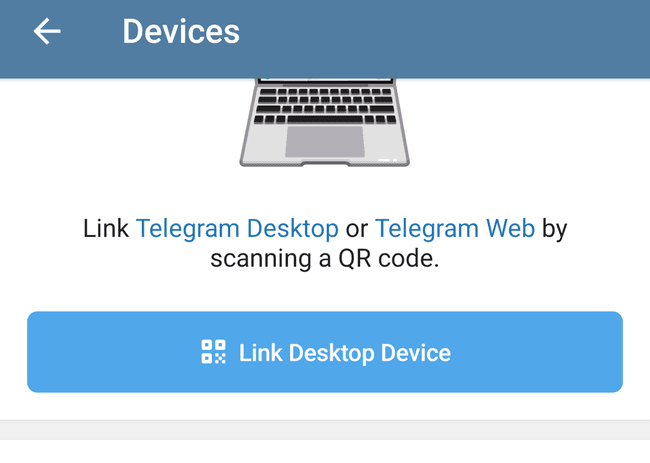
Telegram公式のQRログイン仕様では、Login Tokenはすでにログイン済みのTelegram公式スマホアプリからスキャンして承認する必要があります(※通常のカメラアプリやQRリーダーアプリではログインできません)。
スマホのTelegramアプリを開き、以下の手順で進んでください。
「設定(Settings)」→「デバイス(Devices)」→「デスクトップデバイスをリンク(Link Desktop Device / デバイスを追加)」
起動したスキャナーでPC画面上のQRコードを読み取ります。OSや言語設定によってボタンの文言が若干異なる場合がありますが、「デバイス(Devices)」項目内にあるリンク用QRスキャン機能を開けば問題ありません。
3. スマホで認識後、承認操作を完了したか確認する
スマホでQRコードをスキャンした後、新しいデバイスからのログイン承認ポップアップが表示された場合は、必ずスマホ側で承認ボタンをタップしてください。
スマホ側の承認操作を終えないまま、次々に新しく表示されるQRコードをスキャンしてもログイン処理は早まりません。スマホ側ですでに承認したにもかかわらずPC画面が変わらない場合は、スキャン自体は成功しているため、Web側の認証受け取り処理のトラブルシューティングへと進みます。
四、スマホ側で承認したのにWeb版がログイン完了しない理由
TelegramのQRログインは、スマホ側でQRコードをスキャン・承認しただけでは完了しません。
公式仕様に基づき、ログイン済みアプリがトークンを承認した後、ログインを試行しているWebクライアント側がその認証結果を正常に受信して初めてログインセッション(Session)が確立されます。
まずはパソコン画面の現在の状態を確認してください。
- · QRコードログイン画面が消えているか
- · 新しいセキュリティ認証画面が表示されているか
- · 2段階認証パスワード(Two-Step Verification Password)の入力を求められているか
- · 「Connecting...」やローディング中の状態のまま止まっているか
画面に新しい認証ステップが表示されている場合は、画面の指示に従ってパスワード等の入力を進めてください。QRコード画面に戻って再スキャンする必要はありません。
スマホ側で承認後もWeb側がフリーズしている場合
この場合も、WebAとWebKを切り替えてテストしてみるのが有効です。
片方のバージョンではスムーズにログインでき、もう片方では承認後画面で固まる場合、その特定バージョンまたは該当バージョンのブラウザキャッシュ設定に問題があることが分かります。
同じアカウントが新規ブラウザ環境では問題なくログインできるのに、常用ブラウザでのみ固まる場合は、常用ブラウザの拡張機能、JavaScript権限、およびTelegram Webのサイトデータを確認してください。
WebA、WebK、および複数のブラウザ環境すべてで同じ現象が起きる場合は、別の安定したネットワーク接続(テザリング等)に切り替えてみてください。
五、ログイン画面にエラーや別の案内が出た場合の対処法
トラブルシューティングの過程で、画面がQRログインから認証コード入力画面やアクセス制限メッセージに切り替わることがあります。明確な指示が表示された場合は、その内容に合わせて対処するのがスムーズです。
1. 認証コードが「他のデバイス」に送信された場合
電話番号ログインに切り替えた際、Telegramから「ログインコードを他のログイン中デバイスに送信しました」と表示された場合は、Telegramの認証コードが他の端末に届く場合の解決策|旧端末がないときのログイン法 をご参照ください。
2. Telegramの認証コード(SMS/アプリ)が一向に届かない場合
電話番号によるログインに進んだものの、認証コードが届かない場合は、Telegramの認証コードが届かない原因と対策ガイド をご参照ください。
3.「Too Many Attempts」エラーが表示された場合
Telegram画面に Too Many Attempts や「try again later」などのアクセス制限・試行回数超過エラーが表示された場合は、連続してログインを試みるのを直ちに中断し、Telegram「Too Many Attempts」エラーの解除法|制限解除にかかる時間は? をご確認ください。
六、ログイン復旧後、複数のTelegram Webアカウントを安全に管理する方法
Telegram Webへ正常にログインできるようになった後、同一PC上で日常的に複数のアカウントを運用・管理したい場合、一般的な単一のブラウザ内でログアウトとログインを繰り返すのは非常に非効率です。また、異なるアカウント間で同じCookieやローカルストレージ(Local Storage)、ブラウザプロファイルが共有されるため、運用が長期化するにつれてアカウントの取り違えやセッション切れの原因になります。
最も効率的で安全な方法は、各Telegram Webアカウントごとに完全に独立したブラウザ環境を用意することです。BitBrowser(比特ブラウザ)を使用すれば、Cookieやローカルストレージ、ブラウザ環境が完全に隔離された独立ウィンドウを複数作成できます。アカウントごとに専用のプロファイルウィンドウを割り当てることで、次回以降もログイン状態をそのまま維持でき、毎回QRコードをスキャンすることなくスムーズにアクセス可能です。
実際の運用では、「カスタマーサポート用」「SNSマーケティング用」「プロジェクトA」などの業務用途に合わせてウィンドウに名前を付けたり、タグ・グループ分けで整理したりできます。複数のTelegram Webウィンドウを同時に開いて作業しても、アイコンやチャット一覧だけでアカウントを見分ける必要がなくなり、頻繁なログアウトや再スキャンの手間を完全に排除できます。
- · Telegram Webアカウントごとに専用の独立ブラウザウィンドウを割り当て
- · 各アカウントのCookieやサイトデータを完全分離して安全に保存
- · ウィンドウ名やグループ・タグ機能で用途別に一目瞭然で整理
- · アカウントごとに異なるネットワークが必要な場合も、個別にプロキシ(Proxy)設定が可能
この方法は、初回ログインが完了した後の日常的なマルチアカウント運用に最適です。ブラウザ環境を完全に分離してログイン状態を安全に維持し、識別を容易にするためのソリューションであり、Telegram本来のQRコード認証やSMS認証、2段階認証自体をバイパスするものではありません。
現在まだQRコードが表示されない、スマホでの承認が通らない、または認証段階で止まっている場合は、まず前述のトラブルシューティング手順に沿ってWeb版へのログインを完了させてください。Telegram Webに正常ログインできる状態になってから、アカウント専用の独立ウィンドウを作成して長期管理に移行するのが最もスムーズです。