 2026.08.27 03:44
 BitBrowser
Telegramへのログイン時に「Too Many Attempts」や「Too many attempts, please try again later」(試行回数が多すぎます)と表示される場合、ログイン試行や認証コードの請求、その他各種認証リクエストがTelegramのレートリミット(頻度制限)に引っかかったことを意味します。なお、このメッセージだけでアカウントが完全に凍結(BAN)されたと判断することはできません。
このエラーが出た際は、焦って認証コードを繰り返し再送したり、連続してログインを試みたりしないでください。Telegram上に具体的な待機時間が表示されている場合はその指示に従いましょう。単にplease try again laterとだけ表示されている場合、「すべてのアカウントが一律24時間で必ず解除される」という決まったルールは存在しません。
一、Telegramの「Too Many Attempts」とはどういう意味?
Telegramでは、短時間内に同じログイン操作や認証アクションが連続して実行されるのを制限する仕組みがあります。
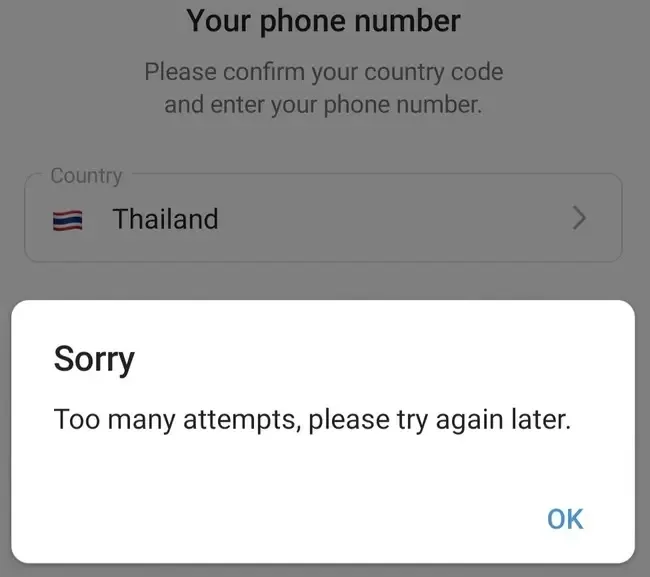
Telegramの公式ドキュメントでは、これを「Flood(フラッド)制御」と定義しています。特定のリクエストや入力の試行回数が上限に達すると、サーバー側が一時的にリクエストの受け付けを拒否します。たとえば、同一の電話番号で短時間の間に何度もSMS認証コードをリクエストした場合などにこの制限が発動します。
開発者向けAPIではFLOOD_WAIT_Xというエラーコードが返されます(Xは再試行可能になるまでの秒数)。一般ユーザーがAPIコードを気にする必要はありませんが、ここで重要なのは「Too Many Attemptsが出ている状態で、ブラウザやスマホから何度リトライしても、サーバー側の制限は解除されない」という点です。
アプリや端末によって表示形式も異なります。以下のようにシンプルに表示される場合もあれば:
Too many attempts, please try again later
具体的な残り時間がカウントダウン表示される場合もあります。後者の「時間を置いても後ほどお試しください」とだけ出るパターンでは、必ずしも24時間後に解除されるとは限りません。
二、Too Many Attemptsはアカウント凍結(BAN)を意味するのか?
Telegramでは、「リクエスト回数超過(レートリミット)」と「電話番号のアカウント凍結(BAN)」は明確に区別されています。
公式エラー仕様上、認証コード過多・ログイン試行過多とPHONE_NUMBER_BANNEDは全く別のステータスです。もし画面に以下の文言しか出ていないのであれば:
Too Many Attempts, please try again later
これは単なる一時的なアクセス頻度制限ですので、時間を置いて待機すれば問題ありません。
一方、以下のように明示されている場合は:
Phone Number is Banned
電話番号自体がアカウントBAN(利用停止)されているため、サポートへの異議申し立てなどの対処が必要になります。
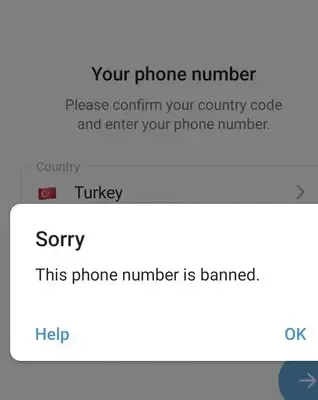
なお、認証コードの入力間違いや2段階認証(2FA)パスワードの間違いにも別のエラーが存在します。コード間違いなら「Code Invalid」や「Code Incorrect」と表示されます。2FA画面に進んでいる場合は、認証コードを何度も再請求するのではなく、2段階認証パスワードを正しく入力・リセットする必要があります。
また、「Your Account is Frozen」と表示される場合も別個のアカウント制限です。Frozen(凍結)状態は読み取り専用モードとなっており、ログイン試行時のToo Many Attemptsとは根本的に異なります。
ログインはできるものの見知らぬユーザーへのメッセージ送信が制限されている場合は、スパム規制(Spam Restrictions)に該当し、これもログインのFlood Waitとは別の問題です。
三、Telegramで「試行回数が多すぎます」と出る主な原因
最も一般的な原因は、短時間内に同一のログイン・認証アクションを連続して繰り返すことです。
たとえば、認証コードが届かないからといって「Send Code」「Resend Code」を連打したり、ログイン画面を何度も出入りしたりすることです。サーバー側がいったんリクエストを遮断すると、高頻度で連打してもコードが届くことはありません。
具体的にどの閾値で制限に引っかかったのかは、エラーメッセージだけでは判断が困難です。
Telegramのセキュリティ・不正防止システムは、IPアドレス、デバイス、使用クライアントなどの情報を総合的に判定していますが、具体的な判定基準は非公開です。「最近Wi-Fiやスマホ端末を変えたから」といって、それだけが原因とは断定できません。
四、制限はどれくらいの時間で解除される?
ネット上では「30分」「1時間」「12時間」「24時間」「48時間」など様々な噂がありますが、一概には言えません。Telegram公式は一般ユーザー向けに統一された解除時間を公表していないためです。
1. 待機時間が明示されている場合
画面に「あと何分」「あと何時間」と具体的に表示されている場合は、その指示通りに待機してください。
TelegramのFlood制御は残り時間を返す仕様になっているため、この場合はネットの噂を探す必要はありません。
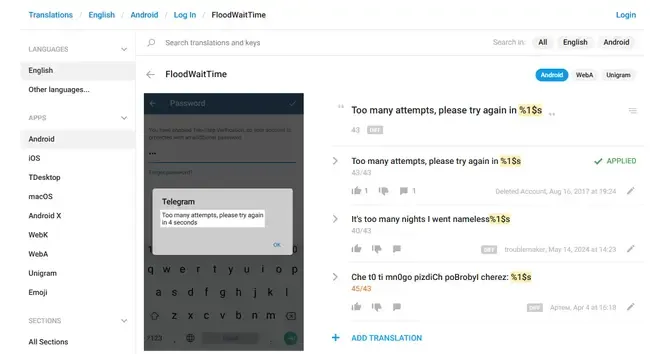
待機中は、数分おきにリトライするのはやめましょう。サーバーから待機を命じられている状態でリクエストを投げても、解除が早まることはありません。
2. 「Please Try Again Later」とだけ表示される場合
この場合、エラー画面から正確な残り時間を算出することはできません。
開発者向けドキュメントには日単位の制限に関する記述が見られることもありますが、これは開発・テスト環境向けのものであり、方針も変動します。「Too Many Attemptsは必ず24時間で解除される」と鵜呑みにするのは危険です。
一番の対処法は、焦らずに操作を完全に停止し、半日〜1日ほど放置してから再度1回だけ通常通りログインを試すことです。
再試行した際、別の待ち時間が表示されたらそれに従い、認証コードや2FAパスワード入力画面に進んだらそのステップを進めましょう。
結論として、「残り時間が出ているならそれに従い、出ていないなら他人の12時間や24時間という体験談を鵜呑みにせずしっかり時間を置く」のが鉄則です。
五、Too Many Attemptsが出た直後の正しい対処ステップ
1. 認証コードのリクエストを直ちにやめる
直前に「コード再送」や「SMS送信」を連打していた場合は、すぐにすべての操作をストップしてください。
サーバー側で制限がかかっている最中に送信を繰り返しても、状況が悪化するだけです。
「1回押すごとに待ち時間が24時間加算される」という噂もありますが、公式に裏付けられたものではないため、過度に恐れる必要はありません。ただし操作を止めるべきなのは事実です。
2. 画面に具体的な残り時間が書かれていないか確認する
具体的な時間が表示されていれば、その時間まで静かに待ちましょう。
単にtry again laterとある場合は、自己判断で「24時間」と決めつけず、十分なクーリングタイムを設けてください。
3. しっかり時間を置いてから「1回だけ」ログインを試す
ある程度時間を置いた後、標準のログイン手順に従って認証コードを1回だけリクエストしてください。
解除されたか確認するために、複数のスマホやブラウザで同時に一斉リクエストを送るのは逆効果です。1台のデバイスで1回正常に認証画面が進めば、制限は解除されています。
再度Too Many Attemptsが出る場合は、まだクールダウン期間中です。焦ってIPを変えたりアプリを再インストールしたりせず、さらに時間を置きましょう。
4. メッセージが変わったら、その内容に応じて対処する
Too Many Attemptsが消えてもログインできない場合は、現在出ている新しいエラー内容を確認してください。
「認証コードが届かない」「他端末にコードが送られた」「2FAパスワード不一致」「アカウントBAN」など、原因に応じた適切な対処を行いましょう。
もしSMSが届かず、Telegramから「別端末にコードを送信しました」と案内されている場合は、Telegramの認証コードが他の端末に届く場合の対処法をご参照ください。
六、IPやブラウザ、端末の変更で制限を解除できる?
ネット上でよく見かける「VPNでIP変更」「ブラウザ変更」「キャッシュ削除」などは、主にローカル環境の問題を切り分けるためのものです。すでにサーバー側でレートリミットがかかっている場合、これらによる効果は限定的です。
1. IPアドレスの変更
Telegramのプライバシーポリシーには、セキュリティ対策や不正利用防止のためにIPや端末情報を参照することが明記されています。
ただし、Too Many Attemptsが「IPだけに紐付いている」わけではありません。多くは電話番号自体にサーバー側で制限がかかっているため、VPNやプロキシを切り替えても即座に解除されるわけではありません。
制限がかかった直後に頻繁に回線を切り替えるのはおすすめしません。
2. ブラウザの変更
Telegram Webがすでにサーバーと通信し、Too Many Attemptsを返している場合、ChromeからEdgeやSafariに変えてもサーバー側の制限状態は変わりません。
※エラーは出ず単にQRコードが表示されない・読み込めない場合は別のトラブルです。Telegram WebのQRコードが表示されない・ログインできない場合の対処法をご確認ください。
3. キャッシュ・Cookieの削除
Cookieの不具合がWebページの挙動に影響することはありますが、Telegramサーバー上の制限フラグをクリアすることはできません。
Too Many Attemptsが出ている状況では、キャッシュ削除の優先度は低めです。
4. アプリの再インストール
アプリ自体のクラッシュ等には再インストールが有効ですが、サーバー側から制限されている場合は、再インストールしても解除されません。
5. デバイス(スマホ・PC)の変更
別のスマホに変えたからといって、アカウント(電話番号)にかかった制限を回避できる保証はありません。
解除されたかを確かめるために何台もの端末で連続ログインを試すと、かえって不審な挙動とみなされるリスクがあります。
七、時間を置いてもログインできない場合の確認ポイント
一定時間待った後にログインを再試行し、Too Many Attemptsが消えた後のエラー内容を確認しましょう。
1. 相変わらず認証コードが届かない場合
回数制限のエラーが出なくなったのにコードが届かない場合、原因はSMSの受信環境やキャリア側のフィルタリングにあります。
SMS受信トラブルの詳細は、【2026年最新】Telegramの認証コード(SMS)が届かない原因と対策を参考にしてください。
2. 認証コードが他の端末に届いている場合
すでにログイン中のPC、タブレット、旧スマホがないか確認してください。Telegram公式チャット(サービス通知)宛てにコードが届いています。
この場合、SMSを待つのではなく、ログイン中デバイスのチャット画面を確認する必要があります。
3. 2段階認証(2FA)パスワード画面に進んだ場合
認証コードの入力に成功し、設定済みのクラウドパスワードが求められている状態です。
パスワードを忘れた場合は「Forgot password?」から再設定を行いましょう。
4. 「Phone Number is Banned」または「Frozen」と出る場合
これは一時的な制限ではなくアカウント規制です。画面の案内に従ってTelegramサポートへ問い合わせる必要があります。
八、Telegramの複数アカウントを安全・快適に一括管理する方法
Too Many Attemptsが解除されて無事にログインできた後、ビジネスやマーケティング用途でPC上で複数のTelegram Webアカウントを運用する場合、各セッション(Session)の環境分離が重要になります。
一般的なブラウザで複数アカウントを扱うと、Cookieやローカルストレージが混ざり合い、セッション切れや誤操作のリスクが高まります。
アンチディテクトブラウザ「BitBrowser(ビットブラウザ)」を活用すれば、アカウントごとに独立したブラウザ環境(フィンガープリント環境)を構築可能です。Cookieやキャッシュデータが完全に分離され、ウィンドウごとに個別のプロキシを設定することもできます。複数のTelegram Webアカウントを安全かつ効率的に整理・運用したい方に最適です。
※アンチディテクトブラウザはログイン後の環境分離とマルチアカウント運用を支援するツールであり、Telegramサーバー側ですでに発生しているToo Many Attemptsを強制解除するものではありません。
九、TelegramのToo Many Attemptsに関するよくある質問(FAQ)
TelegramのToo Many Attemptsは必ず24時間待つ必要がありますか?
必ずしも24時間とは限りません。画面に具体的な残り時間が表示されている場合はその時間に従い、Please Try Again Laterとだけある場合はアカウント状況によって解除までの時間が異なります。
Too Many Attemptsが出たらアカウントは凍結(BAN)されたということですか?
いいえ、アカウント凍結ではありません。一時的なリクエスト頻度制限とPhone Number is Bannedは全く異なる状態です。時間を置いて再度お試しください。
「コード再送」を何度も押せば早く届きますか?
届きません。連打すると制限が延長される恐れがあるため、操作を中断して時間を空けてから1回だけ送信してください。
IPアドレスを変えればToo Many Attemptsは即座に解除されますか?
即座には解除されません。制限はIPだけでなく電話番号やアカウント自体にも紐づいているため、まずは待機することが最善の解決策です。
他の人はすぐに解除されたのに、自分だけ長く制限されているのはなぜ?
過去の試行頻度やトリガーとなった操作内容によって、Telegramサーバーが設定するクールダウン時間が異なるためです。焦らずアプリに表示される最新の指示に従ってください。

 マルチアカウント管理
 アカウントの関連付け防止
 マルチ従業員管理



