 2026.08.27 07:51
 BitBrowser
PC上で一時的にTelegramのメッセージを確認したいけれど、デスクトップアプリをインストールしたくない場合、Telegram Web(Web版)が最も手軽な選択肢です。Telegram公式が提供しており、ブラウザからクラウドチャットの閲覧、メッセージ送信、ファイルのダウンロードが可能です。2026年に利用する際は、まずTelegram Web 公式サイトを確認しましょう。サードパーティサイトなどで非公式な入口を探す必要はありません。
ログイン手順自体は難しくありません。スマホが手元にあればQRコード読み取りが最もスムーズで、QRコードが無効な場合は電話番号ログインに切り替えます。ページが開かない、読み込みが終わらない、あるいはログイン後に頻繁にログアウトされる場合でも、慌ててキャッシュを消去したり、ネットワークを切り替えて認証コードを何度も再請求したりする必要はありません。まずは問題がWebの入口、ブラウザデータ、ネットワーク接続、ログイン認証、アカウント状態のどこにあるかを特定しましょう。
一、Telegram Web 公式アクセス(WebA・WebK)の選び方
Telegram Web版のメインアクセス先は https://web.telegram.org/ です。アクセスすると、通常はいずれかの公式Webクライアントに自動的に遷移します。Telegramの公式アプリ一覧には「WebA」と「WebK」の両方が掲載されており、それぞれのURLは以下の通りです。
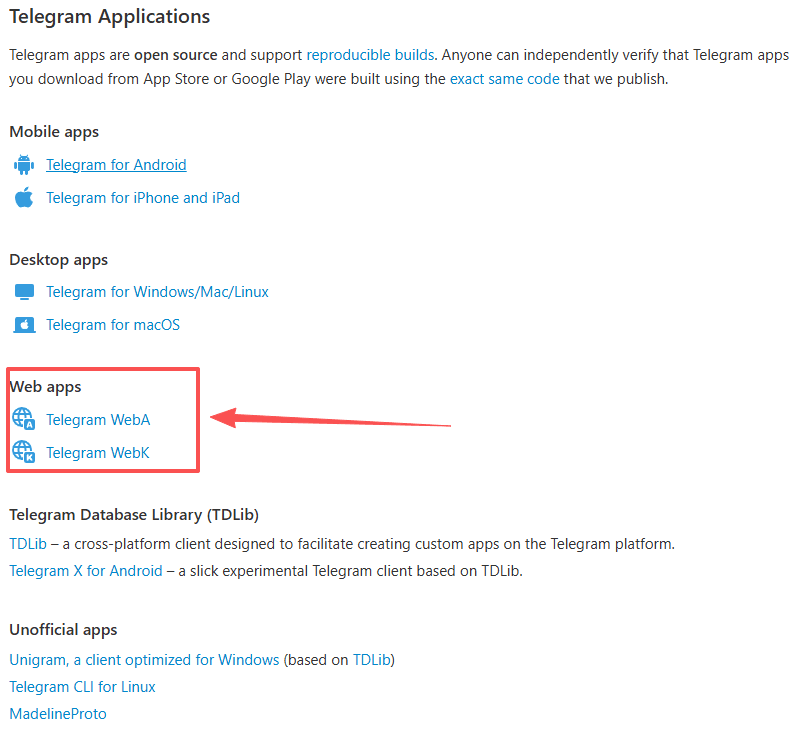
- · Telegram WebA:https://web.telegram.org/a/
- · Telegram WebK:https://web.telegram.org/k/
普段の利用において、どちらのバージョンが「優れているか」を細かく気にする必要はありません。WebAもWebKも公式のWebクライアントであり、同じアカウントでログインすれば同様にクラウドチャットを利用できます(UIの細部や機能アップデートの頻度が若干異なる程度です)。片方のバージョンで読み込みが止まる、画面が真っ白になる、または一部の機能が反応しない場合は、もう一方のバージョンを試すことで、原因の切り分けがスムーズに行えます。
バージョンの切り替えは、Webクライアントやローカルブラウザ側の問題を確認するための手段であり、アカウント自体の利用制限やネットワーク接続状況が変わるわけではありません。公式サイトかどうかを見分ける際は、ページタイトルやロゴよりもアドレスバー(URL)を確認してください。ホスト名は完全に web.telegram.org である必要があります。出所不明のミラーサイトや偽サイトに電話番号、認証コード、二段階認証パスワードを入力したり、ログイン用QRコードを読み取ったりしないでください。
二、Telegram Web版のログイン方法
方法1:TelegramアプリでQRコードを読み取ってログイン
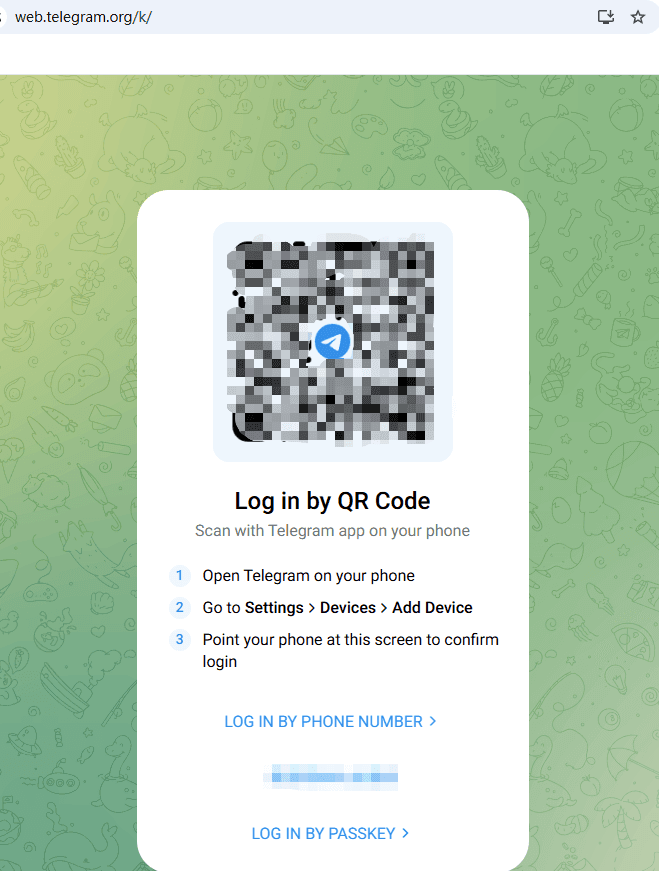
- 1. PCのブラウザでTelegram Web公式ページを開き、ログイン用QRコードが表示されるのを待ちます。
- 2. ログイン済みのスマートフォン版Telegramアプリを開き、「設定(Settings)」>「デバイス(Devices)」を開きます。
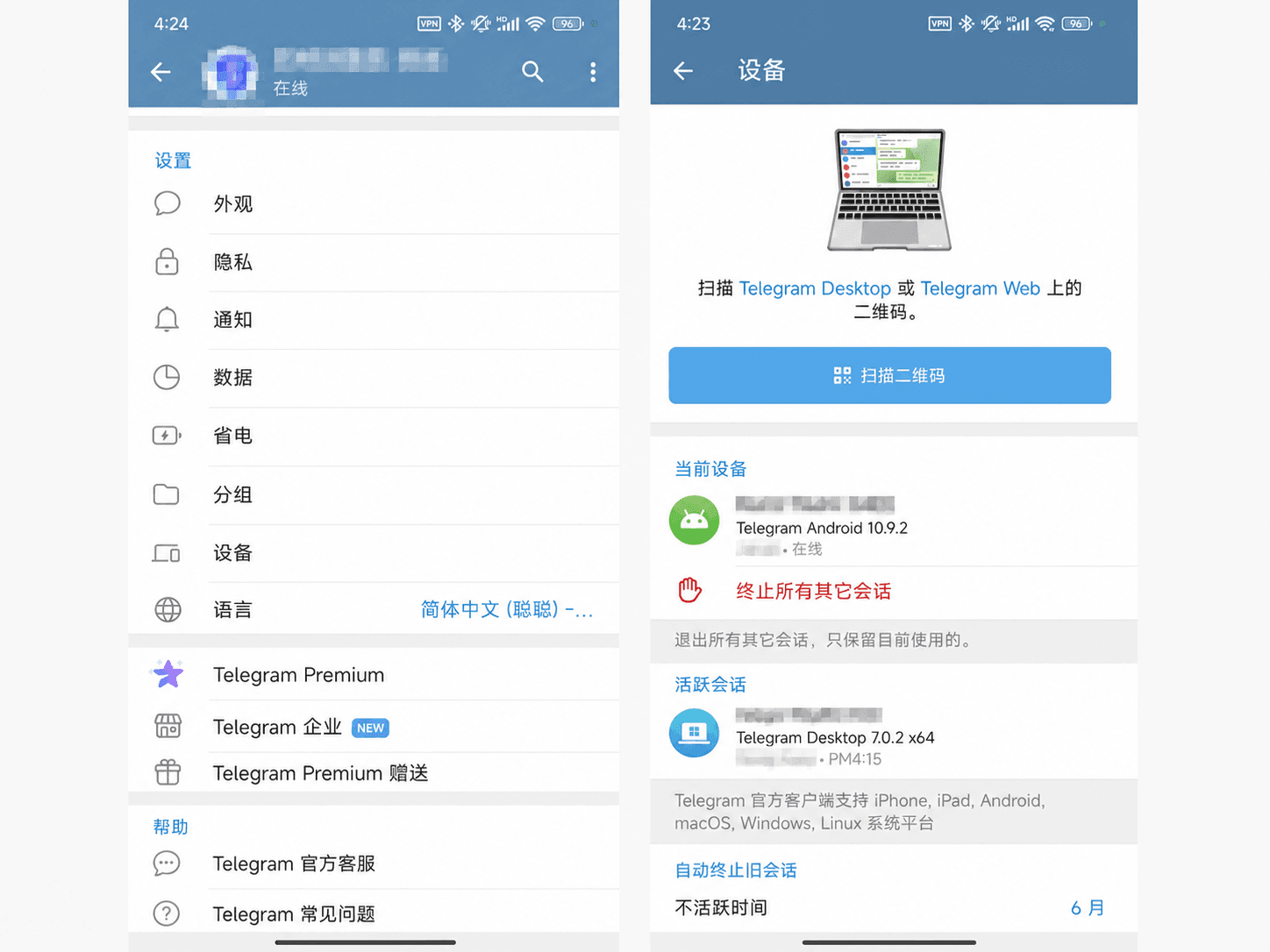
- 3. 「デスクトップ端末をリンク(Link Desktop Device)」または「QRコードをスキャン(Scan QR Code)」を選択します(OSや言語設定によって表記が異なる場合があります)。
- 4. Telegramアプリ内蔵のスキャナーでWeb画面のQRコードを読み取ります(標準のカメラアプリや外部スキャンアプリは使用しないでください)。
- 5. ログインを承認後、チャット一覧が読み込まれるのを待ち、最新のメッセージがスマホ側と同期されているか確認します。
QRコードログインで最も多いトラブルは「コードの有効期限切れ」です。「QRコードが無効です」と表示されたりスキャンしても反応がない場合は、Webページを一度再読み込み(リフレッシュ)して新しいコードを発行し、アプリの「デバイス」から再度スキャンしてください。スマホで既にログインしているユーザーにとって、この方法が最も手間がかからず、認証コードの入力も不要です。
方法2:電話番号でログイン
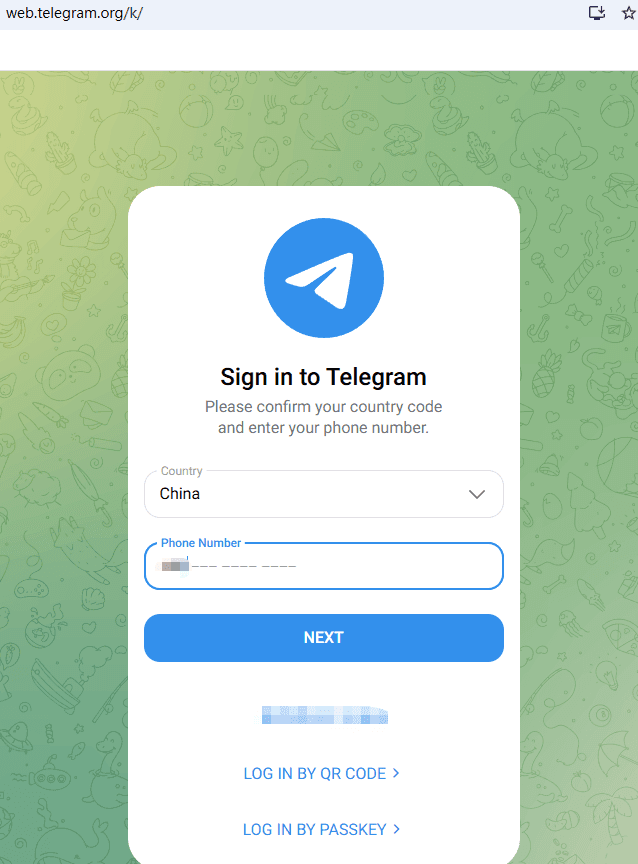
- 1. QRコード画面で「Log in by phone number」または「電話番号でログイン」をクリックします。
- 2. 国・地域(日本なら +81)を選択し、Telegramに登録した電話番号(例:090-XXXX-XXXX の先頭の0を除いた番号など)を正しく入力します。
- 3. 送信後、まず他のログイン中端末にある「Telegram公式サービス通知チャット」を確認します。Telegramの公式仕様として、他のクライアントを使用している場合、認証コードはSMSではなくアプリ内メッセージ宛に優先送信されます。
- 4. Web画面の指示に従って認証コードを入力します。二段階認証(2FA)を設定している場合は、続けてパスワードを入力します。
- 5. チャット一覧が表示されたら、アカウントのアイコンや最近のメッセージ、アクティブなデバイスを確認し、正しいアカウントにログインできていることを確認します。
電話番号ログインだからといって、認証コードが必ずSMSで届くとは限りません。まずは他のログイン中端末のアプリ内通知を確認する方が確実です。また、Telegramの公式FAQにはパスキー(Passkey)認証も記載されていますが、これはログイン済みのクライアントで事前設定しており、現在のログイン画面で選択肢が表示される場合のみ利用可能です。
Telegram Webで認証コードが届かない場合、再送信ボタンを連続でクリックしないでください。まずは他のログイン端末内の公式チャット、入力した電話番号、国番号を確認し、画面上にどの認証方法が提示されているかをチェックしましょう。それでも解決しない場合は、Telegram 認証コードが届かない場合の対処法ガイドを参照し、認証トラブルとWebの読み込み不具合を切り分けて対処することをおすすめします。
三、ログイン後の使い方:メッセージ同期・日本語化設定・ファイルとセッション管理
Telegram Webにログインすると、アカウント内のクラウドチャットが同期され、送受信、グループやチャンネルの閲覧、メッセージ検索、ファイルの送受信が行えます。よくある誤解として「シークレットチャット(Secret Chats)」があります。シークレットチャットは作成した特定の端末同士でのみ暗号化されるため、通常のクラウドチャットには含まれません。スマホ上のシークレットチャットがWeb版に表示されないのは仕様であり、同期の不具合ではありません。
メッセージとファイル送受信
複数のWebウィンドウを開いている場合は、誤送信を防ぐため送信前に対象のアカウントとチャット相手を確認してください。ファイルのダウンロードはブラウザのダウンロード機能に依存します。クリックしても反応がない場合は、ブラウザのダウンロード履歴、サイトのアクセス許可、ポップアップブロックの設定を確認しましょう。
特定のファイルやリンクだけが開けない場合は、他の小さなファイルでテストし、ファイル自体が有効かどうかを確かめます。最初からアカウントをログアウトする必要はなく、すべてのダウンロードが失敗する場合のみ、権限設定、拡張機能(アドオン)、ブラウザのバージョンを順に確認してください。
Telegram Webの日本語化設定
ログイン後、Telegram Webの「Settings(設定)」から「Language(言語)」を開きます。WebAやWebK、またはアカウントの言語状態によってメニュー名が多少異なる場合があります。リストに日本語が見当たらない場合でも、公式の言語パック(翻訳リソース)を利用するのが安全です。安易に非公式のミラーサイトに個人情報を入力して日本語版を使おうとするのは避けましょう。具体的な手順はTelegram 言語設定・日本語化ガイドで確認できます。
ログイン状態の維持とログアウト
タブを閉じるだけではTelegram Webからログアウトしたことにはなりません。ブラウザにCookieやローカルデータが残っている限り、次回アクセス時も前回のセッションが維持されます。一方、シークレットウィンドウ(プライベートブラウズ)や、ブラウザ終了時にCookieを自動削除する設定、クリーンアップ拡張機能を使用している場合は、ログイン状態がリセットされます。
個人のPCではセッションを保持しておくと便利ですが、会社やネットカフェなどの共有PCを利用した後は、必ずTelegram Web上でログアウトを行い、スマホ側の「設定 > デバイス」から不要なセッションを終了(Terminate)させてください。このデバイス一覧は、身に覚えのない不審なログインの検知や古いセッションの整理にも役立ちます。
四、Telegram Web が開かない・ログインできない原因と対策
トラブルを最短で解決するコツは、あらゆる方法を手当たり次第に試すのではなく、簡単なチェックから原因を絞り込むことです。以下の表を参考に、発生している現象に合わせて対応してください。
| 現象 | 確認・テスト方法 | 判断と解決策 |
|---|---|---|
| 公式ページに接続できない、またはネットワークエラーが表示される | Telegram公式アプリ一覧と web.telegram.org の両方にアクセスし、拡張機能やセキュリティソフトによってURLが書き換えられていないか確認 | 公式サイトの他ページは開くのにWeb版だけ開かない場合は、ネットワーク環境、DNS、プロキシ、社内ファイアウォール、セキュリティ拡張機能を確認。利用規約の範囲内で利用可能な回線に切り替え、何度もログインを連打しない |
| 画面が真っ白になる、または読み込み画面でフリーズする | WebAとWebKを交互に試し、シークレットウィンドウでも同様にテスト | どちらか片方のバージョンのみ開かない場合はもう一方を使用。シークレットウィンドウで開く場合は、古いキャッシュや拡張機能が原因の可能性が高いため、該当サイトのデータのみ消去して再試行 |
| QRコードが無効、または読み取っても反応がない | Webページを更新して新しいQRコードを発行し、Telegramアプリの「設定 > デバイス」から内蔵スキャナーを再度起動 | 更新後に読み取れれば、古いコードの期限切れが原因。それでも失敗する場合は電話番号ログインに切り替え、スマホ側でアカウントが正常に動作しているか確認 |
| 電話番号は正しいのに認証コードが届かない | ログイン中の全端末でTelegram公式サービス通知を確認し、画面上に別の認証手段が提示されていないか確認 | アプリ内にコードが届いていればそれを入力。届かない場合は連打をやめ、認証コード専用の対処手順に切り替える(SMSで届くとは限らない点に注意) |
| ログインできているが、メッセージが同期・更新されない | スマホアプリからテストメッセージを1通送信し、同時にWebAまたはWebKで表示を確認 | スマホ側が正常で特定のWeb版だけ更新されない場合は、再読み込みまたはクライアントを切り替える。すべての公式アプリで異常な場合はサーバー側の一時的不具合の可能性があるため、全削除せず少し時間を置いて再確認 |
| ログイン後に頻繁に切断される、または再ログインを求められる | シークレットモードになっていないか、ブラウザ終了時のCookie自動消去が有効でないか、スマホ側のアクティブセッションが残っているか確認 | ブラウザがデータを自動消去している場合は設定を変更。他の端末からセッションが強制終了された形跡がある場合は、アカウントのセキュリティと二段階認証を確認した上で再ログイン |
| チャットは閲覧できるが、メッセージ送信や一部の操作が制限されている | 画面上に「Frozen」「Limited」「Too many attempts」などの警告メッセージが出ていないか確認 | Webの読み込み不具合ではなくアカウント自体の利用制限であるため、警告内容に応じたアカウント解除・異議申し立て手続きを行う |
| 特定のリンクが開かない、またはファイルがダウンロードできない | 別のリンクや小さなファイルで試し、ブラウザのダウンロード履歴とサイト権限を確認 | 特定のファイルのみ失敗する場合は元のファイル破損や期限切れを疑う。すべてのダウンロードが失敗する場合は、ダウンロード権限、拡張機能の干渉、ブラウザの更新を確認 |
キャッシュやCookieの消去は読み込み不具合の解決に有効ですが、Cookieを消去すると再ログインが必要になります。まずはWebA・WebKの切り替えやシークレットウィンドウでのテストを行うのが安全です。ブラウザデータが原因と特定できた場合は、Googleのキャッシュと Cookie の消去手順(公式ヘルプ)を参考に、web.telegram.org のデータのみを消去すると他のサイトへの影響を抑えられます。
ログイン後に「アカウントが凍結されている(Frozen)」と明示されている場合は、Webの不具合ではないため、Telegram アカウント凍結の原因と異議申し立て手順をご確認ください。この場合、画面を再読み込みしたり再ログインを繰り返しても解決しません。
五、Telegram Web と Telegram Desktop(PC版アプリ)の違い
両者の違いはクラウドメッセージを送受信できるかどうかではなく、動作方式とセッションの保存場所にあります。Telegram Webはブラウザ上で動作し、Telegram DesktopはPCにインストールして使用するスタンドアロンアプリです。デスクトップ版が必要な場合は、Telegram Desktop 公式サイトからダウンロードしてください。
| 比較項目 | Telegram Web | Telegram Desktop |
|---|---|---|
| インストール | 不要(ブラウザですぐに開ける) | アプリのダウンロード・インストールが必要 |
| セッションの保存 | ブラウザのCookieやサイトデータに依存(データ消去で再ログインが必要になる場合あり) | ローカルアプリ内に独立して保存(ブラウザCookieの影響を受けない) |
| 適した利用シーン | 一時的な利用、アプリのインストールが禁止されている環境、メッセージのクイック確認 | 固定のPCでの常用、常時通知の受け取り、大容量ファイルの頻繁なやり取り |
| よくある干渉要因 | ブラウザ拡張機能、サイト権限、キャッシュ、自動クリーンアップ設定の影響を受けやすい | ブラウザの拡張機能やCookie削除の影響を受けない |
一時的な利用やアプリをインストールできない環境ではTelegram Webを、固定のPCで常用する場合はTelegram Desktopを選ぶのが快適です。トラブル発生時の切り分けとしても、スマホアプリが正常でWeb版だけ異常な場合はブラウザ側の問題、スマホ・Web・Desktopすべてで異常な場合はアカウントや回線側の問題と判断できます。
なお、どちらもクラウドチャットの同期に対応していますが、端末に紐づくシークレットチャットはTelegram Webには同期されません。
六、Telegram Web の複数アカウントとログイン環境の管理方法
ブラウザでタブを複数開いても、複数アカウントの同時運用にはなりません。同一のブラウザプロファイル内ではCookieやセッションが共有されるため、新しいタブを開いても同じアカウントが表示され、別アカウントのセッションを個別に長期保持することはできません。
一時的に別のアカウントを開く程度であれば、別ブラウザ、異なるブラウザユーザープロファイル、またはシークレットウィンドウを利用できます。ただし、シークレットウィンドウは閉じるとログイン情報が消えるため、長期的な運用には向きません。アカウント数が増えた場合は、アカウントごとに独立したブラウザ環境を用意し、Cookie、起動URL、プロキシ設定を完全に切り分けるのが最も安全で効率的です。
BitBrowser(ビットブラウザ)は、独立したブラウザプロファイル環境を簡単に作成でき、Cookie、起動URL、プロキシIPを個別に割り当てられるため、案件やプロジェクトごとにTelegram Webのログイン環境を分離・一括管理するのに最適です。アカウント切り替えのたびにログアウトやキャッシュ消去をする手間がなくなり、セッションの混同や誤操作も防止できます。環境分離の詳しいノウハウは、複数アカウント管理ブラウザ完全ガイドをご覧ください。
BitBrowserの独立環境はログイン後のセッション管理とプロキシ設定を効率化するためのものであり、Telegramの認証自体は公式の手順に沿って行われます。個人で1アカウントのみを利用する場合は、一般的なブラウザでも十分対応可能です。
七、Telegram Web に関するよくある質問(FAQ)
Telegram Web は2026年現在も使えますか?
はい、利用可能です。Telegram公式アプリ一覧では引き続き「WebA」と「WebK」の2つのクライアントが提供されています。アクセス時は必ず web.telegram.org から入り、最新の公式UIとログイン手順に従ってください。
Telegram Web の認証コードはどこに届きますか?
認証コードは必ずしもSMSに届くとは限りません。他の端末でログイン中の場合、Telegramアプリ内の「公式サービス通知チャット」にログインコードが優先送信されます。画面の指示を確認し、アプリ内通知をチェックしてください。
タブを閉じたりキャッシュを消すとログアウトされますか?
タブを閉じるだけではログアウトされず、セッションはブラウザに保持されます。通常の画像キャッシュの削除でもセッションは残ることが多いですが、web.telegram.org のCookieやローカルストレージを削除したり、ブラウザ終了時の自動削除を有効にしているとログアウトされ、再認証が必要になります。
手元にスマホがなくてもTelegram Web版を使い続けられますか?
既にログインしてセッションが保持されているWeb版であれば、スマホがオフラインでもそのままクラウドチャットを利用できます。ただし、新しくログインする際には、QRコードのスキャン、認証コードの受取、または事前設定したパスキーなどの認証手段が必要となります。「ログイン不要で使えるWeb版」などを謳う非公式ツールは安全ではないため利用しないでください。
「Telegram SMS Fee」や「Telegram Gateway」はWebログインと関係ありますか?
どちらもTelegram Webの通常のログイン方法ではありません。登録・ログイン時に有料SMSに関する通知が表示された場合は Telegram SMS Fee(SMS認証料金)の解説をご確認ください。また、Telegram Gatewayは企業・開発者向けのSMS認証配信サービスであり、一般ユーザーが自分のログインコードを受け取るためのツールではありません。
Telegram Web にログインできたのにメッセージが送信できない場合は?
画面上に「Frozen」「Limited」「Too many attempts」などの警告表示がないか確認してください。アカウントの利用制限、頻度制限(レートリミット)、二段階認証の未完了など原因によって対処法が異なります。チャット一覧が開けるのはWeb接続が確立したことを意味しますが、アカウント自体の機能制限がかかっていないとは限りません。
八、まとめ
Telegram Webを快適に使うポイントは、「公式アクセス先を正しく選ぶこと」「状況に応じたログイン方法を選ぶこと」「不具合時は現象に合わせて順番に切り分けること」です。QRコードが通らない時は再発行、読み込みが止まる時はWebA/WebKやシークレットウィンドウで確認、コードが届かない時はログイン中端末のアプリ内通知を確認しましょう。1つのアカウントを個人で利用するなら標準ブラウザで十分ですが、複数のアカウントや環境を長期的に管理する場合は、独立したブラウザ環境を活用して整理することをおすすめします。

 マルチアカウント管理
 アカウントの関連付け防止
 マルチ従業員管理



