 2026.08.27 07:42
 BitBrowser
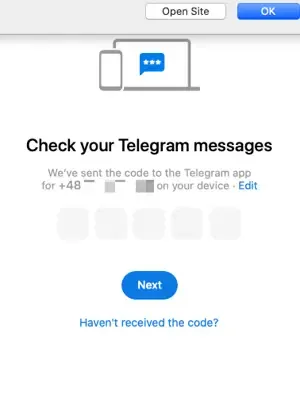
画面に We've sent the code to the Telegram app on your other device と表示されても、すぐにSMS(ショートメッセージ)を待ち続けるのは避けましょう。Telegramは今回のログイン認証コードを、該当アカウントで現在もログイン状態が維持されている他のTelegramチャット宛てに送信している可能性があります。まずは以前のスマートフォン、タブレット、Telegram Desktop(PC版)、その他現在もアカウントにアクセス可能な端末やチャットを確認してください。
旧端末やログイン中のセッションが手元に一切ない場合は、元の電話番号(090/080/070等の携帯番号)が現在も利用可能か、以前にパスキー(Passkey)を作成したことがあるか、そして現在のログイン画面で実際にどの認証方法が提示されているかを再確認してください。Telegramでは、カウントダウンが終了した後に必ずSMS送信オプションが表示されるとは限りません。
| 現在の状況 | 解決方針 | 具体的な対処手順 |
|---|---|---|
| ログイン中の別端末やチャットがある | Telegram 公式システムチャットで認証コードを確認 | コード確認後、新しい端末に戻って入力する |
| 旧端末はないが、元の電話番号は利用可能 | 現在画面に提示されているSMS・メール等の方法を確認 | 利用可能な方法でのみ進める(必ずSMSが届くと思い込まない) |
| 以前にパスキーを設定済み | 既存のパスキーでログインできるか試行 | 2段階認証(2FA)有効時はパスワード入力が求められる場合あり |
| Too Many Attempts / FLOOD_WAIT が発生 | 認証コードの再送信リクエストを直ちに停止 | 画面の制限指示に従い待機(リクエスト頻度制限への対処へ移行) |
1. 旧端末・別端末がある場合:まずは Telegram 公式チャットで認証コードを確認
Telegramが指す「other device(他のデバイス)」とは、別のスマートフォンだけに限りません。タブレット端末、PC版のTelegram Desktop、その他ログイン状態が残っているTelegramセッションも対象です。手元に旧スマートフォンがない場合でも、PC側で通常どおりアカウントを開ける状態であれば、まずはそちらのTelegram公式通知メッセージを確認しましょう。
Telegram自体のログイン認証コードは、通常チャット一覧にある公式認証バッジ付きの Telegram 公式システムチャットに届きます。なお、Verification Codes という名前のチャットは別の窓口であり、主にサードパーティ製Webサイトや外部サービスがTelegram経由で認証コードを送信する際に使用されるものです。
アクセス可能な旧チャットや端末がまだ残っている場合は、以下の手順に沿って操作してください。
- 1. 該当アカウントでログイン中のスマートフォン、タブレット、PC Desktop、または利用可能なセッションを開きます。
- 2. チャット一覧から公式の Telegram システムチャットを探し、最新のログインコードを確認します。
- 3. 新しい端末に戻り認証コードを入力して、ログイン手続きを完了させます。
複数の端末を確認しても新しい認証コードが届いていない場合は、現在のログイン画面に別の認証方法が表示されているか確認してください。
2. 旧端末が一切ない場合:利用可能なログイン条件をチェック
元の電話番号が手元にある場合
現在のログインフロー画面にとどまり、Telegramがそのアカウントに対して実際にどのような認証手段を提供しているか確認してください。画面にSMSオプションが明確に表示されている場合は案内に従ってSMSを受信し、メール認証コードやその他の公式認証方法が表示されている場合は画面の指示に従って進めます。
Telegramの認証メカニズムは、現在のコード種別、今後提供可能な認証種別、および待機時間を動的に返します。そのため、アカウントによって表示される選択肢が異なります。SMSボタンが表示されていない場合、「カウントダウン待機」を「待てば必ずSMS認証コードが表示される」と誤認しないよう注意してください。
Telegramが携帯番号宛てに明確にSMSを送信しているにもかかわらず一向に届かない場合は、TelegramのSMS認証コードが届かないトラブル対処法 の通常トラブルシューティングの対象となります。この場合の焦点は「コードが他端末へ飛んだこと」ではなく「SMSが届かない原因」へ移ります。
以前にパスキー(Passkey)を作成済みの場合
過去にログイン中のTelegramアカウントでパスキーを作成・同期していた場合は、現在の端末でその既存の認証情報を利用できるか確認してみましょう。Telegram パスキー(Passkey)ログインと設定方法 でも解説されている通り、パスキーはアカウントにログインしている状態で事前に作成しておく必要があります。すでにログイン画面で立ち往生している段階では、未設定のログイン手段を補うために新しいパスキーを一時作成することはできません。
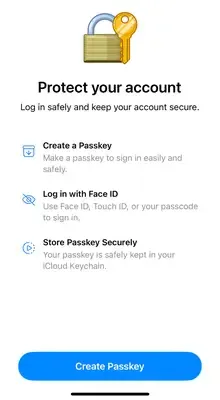
アカウントで2段階認証(2FA)が有効になっている場合、パスキーでログインした後でも2段階認証パスワードの入力が求められることがあります。パスキーが有効打となるかどうかは、「すでに作成済みかつ利用可能な状態にあるか」が重要なポイントです。
旧スマートフォンとSIMカードの両方を紛失した場合
ログイン中の別端末がなく、利用可能なパスキーもなく、さらに登録電話番号自体の利用権も失っている場合、電話番号の再発行・復旧を行うことがTelegram公式FAQが示す最も肝心な解決策となります。まずは通信キャリア(docomo、au、SoftBank、楽天モバイル等)に連絡して紛失したSIMカードの利用を停止し、同じ電話番号でSIMの再発行手続きを行ってください。番号を再取得できたらTelegramへログインし、古い端末のセッションを確認して削除(ログアウト)します。
どうしても同じ電話番号を復旧できず、現在のログインフローでも他の有効な手段がない場合は、Telegram公式サポートフォーム から状況を報告することができます。こちらは公式サポートへの問い合わせ窓口ですが、アカウントが要求する本人確認条件を満たす必要がある点にご留意ください。
2段階認証パスワードと復元用メールアドレスの役割
2段階認証(2FA)パスワードは、ログイン認証が通った後に追加される保護レイヤーであり、最初の認証コードやパスキー、画面に提示される認証手段の代わりになるものではありません。また、復元用メールアドレス(リカバリーメール)は主に2段階認証パスワードを再設定するためのものであり、Telegramのログインコードを受信する通常の受信用アドレスではありません。
なお、Telegramの認証フロー内で直接「メール認証コード(Email Code)」が提示されるケースもあります。これはログイン手続きの一種として提供されるコードであり、2段階認証の「復元用メール」とは仕組みが異なります。
3. SMS・電話音声・QRコード・パスキー・2段階認証に必要な前提条件
ネット上でよく見かける「アプリで届かなければSMS、SMSがだめなら電話、それでもだめならQRコード」といった手順は、Telegramがすべてのアカウントに一律で提供している順番ではありません。それぞれの認証手段には前提条件が存在します。
- · SMS(ショートメッセージ):現在のログイン画面で明確に提供されている場合のみ選択可能。SMSボタンがない場合、後から必ず出現するとは限りません。
- · 電話自動音声コード:現在のTelegram FAQ規定により、通常は2段階認証(2FA)を有効化しているアカウントにのみ提供されます。
- · QRコードログイン:すでにログイン済みの別端末でスキャン・承認する必要があります。ログイン中の旧端末が一切ない場合、QRコードだけではログインできません。
- · パスキー(Passkey):事前に設定済みであることが必須です。今回のコード認証をスキップできますが、アカウントで2FAを設定している場合はパスワード入力が必要です。
- · 復元用メール:主に2段階認証パスワードの再設定用です。現在のログイン画面にEmail Codeが表示されている場合は画面の指示に従って入力してください(両者を混同しないよう注意)。
これらの前提条件を把握しておくことで、利用できない認証方式をあらかじめ除外し、QRコードや通話、SMSボタンの前で無駄に待機し続けるのを防ぐことができます。
4. 「Too Many Attempts / FLOOD_WAIT」が出たら、まずは操作を一時停止する
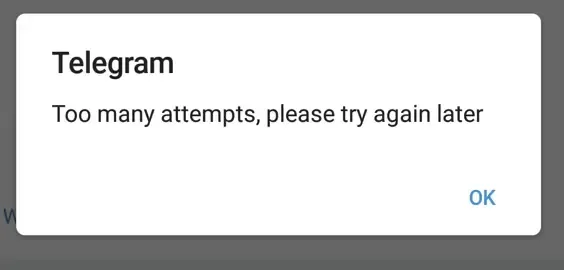
画面に Too Many Attempts、FLOOD_WAIT、または明確なアクセス制限メッセージが表示された場合、問題は「リクエスト頻度制限」に移行しています。この状態で短時間に何度も再送信を繰り返しても、システムが元の送信方法に戻してくれることはありません。
Telegramの FLOOD_WAIT_X はサーバーから返される待機時間の指示であり、X は具体的な待機秒数を表します。クライアント上に明確な待機時間が表示されている場合はその指示に従ってください。単に「Too Many Attempts」とだけ表示されている場合は、「一律12時間」や「24時間で必ず解除される」といった噂を鵜呑みにせず、十分な時間を空けてから再試行しましょう。
無事にログインが完了した後、PC上で複数の認証済みTelegram Webやビジネス用セッションを長期管理・運用したい場合は、BitBrowser(ビットブラウザ)の独立したブラウザプロファイルに各セッションを分けて配置し、Cookieをプロファイルごとに個別管理するのがおすすめです。認証済みアカウントを個別のクリーンな環境で単独稼働させることで、一般的なブラウザで複数アカウントが混在するトラブルやアカウント管理の混乱を防止し、安定して運用を継続できます。

 マルチアカウント管理
 アカウントの関連付け防止
 マルチ従業員管理



