 2026.09.23 08:36
 BitBrowser
Steamアカウントの新規登録において、最も厄介なのは登録ページが見つからないことではなく、手続きの途中で突然処理が止まってしまうことです。
メールアドレスを入力し、ロボット認証(reCAPTCHA)をクリアして「続行」をクリックしたのに全く反応がない、CAPTCHAにチェックが入ったはずなのに送信後に再度表示される、あるいは確認メール内のリンクをクリックしてSteamに戻っても画面が進まない、といったトラブルが頻発しています。
一見するとどれも「Steamのアカウント登録エラー」に思えますが、実際には問題が発生している工程がそれぞれ異なります。
WebブラウザからのSteamアカウント作成は、メールアドレスと居住国の入力、ロボット認証、メールアドレスの所有権確認を経て、最後に「Steamアカウント名」と「パスワード」を設定する流れになっています。途中のステップが1つでも欠けていると、登録は完了しません。
そのため、エラーが発生したからといって、焦ってネットワーク・ブラウザ・メールアドレスを一度にすべて変更する必要はありません。登録手順に沿って1つずつ切り分けを行い、現在止まっているステップを特定して解決していきましょう。
1. まずSteam登録ページが正常に読み込まれているか確認
登録ページを開いた直後に認証エリアが空白になっている場合や、読み込み中のままボタンが反応しない場合は、無理に何度も送信を繰り返さないでください。
まずは Steam公式アカウント作成ページ を再度開き、メールアドレス、メールアドレスの再入力、居住国、ロボット認証などの各フィールドが正常に表示されているか確認します。
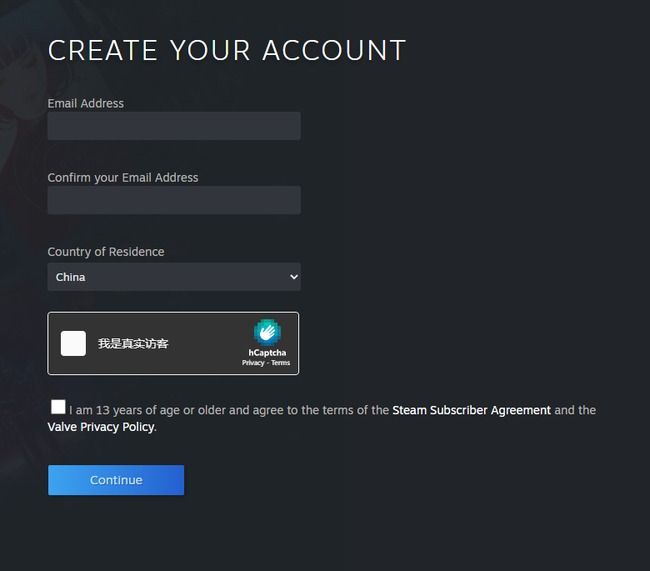
表示が崩れている場合は、ページを一度リロード(再読み込み)してみてください。ブラウザに広告ブロック(AdBlock等)、スクリプト管理ツール、プライバシー保護系の拡張機能を入れている場合は、一時的に無効化したうえで再度アクセスすることをおすすめします。
また、Chrome、Edge、Firefoxなどの「シークレットウィンドウ(プライベートブラウズ)」を使用するか、拡張機能やキャッシュが一切入っていないクリーンな新規プロファイルを作成して試すのも有効な手段です。
まずはWebページの読み込み不良を排除しましょう。登録フォーム自体が正常に動作していなければ、その後のロボット認証やメール確認を通過することはできません。
2. Steamのロボット認証(CAPTCHA)が失敗・ループする場合の対処法
CAPTCHA認証は、Steamのアカウント作成プロセスにおいて最も詰まりやすいポイントです。
主に見られる症状は以下のとおりです。
- · 認証エリアがいつまでも読み込まれない
- · 画像認証を完了して続行を押しても、再度認証がポップアップする(無限ループ)
- · 「CAPTCHAの応答が無効です」やタイムアウト等のエラーが表示される
- · 認証完了のチェックは付くものの、次のステップへ画面が遷移しない
一時的なエラーであれば、ページを再読み込みして再試行することで解決します。
しかし、連続して同じエラーが出る場合、同一タブで何度もクリックを繰り返しても改善は見込めません。シークレットウィンドウに切り替えるか、独立した新規ブラウザプロファイルを作成してSteam登録ページを開くことで、過去のCookieや拡張機能の競合、古いセッション情報の干渉をスムーズに排除できます。
PCのブラウザでエラーが続く場合は、スマートフォンのブラウザ(Safariやモバイル版Chromeなど)からアクセスして比較検証してみるのも手です。これは問題が現在のPCブラウザ環境に起因しているかを確認するためのテストであり、モバイル端末であれば必ず通るわけではない点にご留意ください。
ブラウザ環境が複雑化している場合は「独立したクリーンウィンドウ」を活用
日常的に利用しているブラウザには、膨大なCookie、キャッシュデータ、拡張機能が蓄積されています。Steamの登録ページで不具合が続く場合、既存ブラウザの設定を細かく見直すよりも、初期状態のクリーンな環境を用意した方がはるかに短時間で解決に至ります。
ChromeやEdgeでは、独立したユーザープロファイル(Profile)を自由に追加できます。
また、普段から複数の独立したブラウザ環境を管理する必要がある場合は、BitBrowser(比特ブラウザ)で新規の空白プロファイルウィンドウを立ち上げ、既存のCookieや拡張機能を読み込ませずにSteam公式登録ページへアクセスしてテストする運用も便利です。
各ウィンドウのCookieやログイン状態が完全に分離・隔離されているため、既存ブラウザ側の蓄積データに邪魔されることがありません。新規ウィンドウで登録がスムーズに進めば、原因は元ブラウザの設定にあったと判断できます。同様にエラーが出る場合は、ネットワーク環境やSteamサーバー側の障害を疑うべきサインとなります。
登録完了後も、このような独立ウィンドウを活用すれば各アカウントのログインセッションを安全に保持できるため、複数の自己所有アカウントや管理アカウントを使い分ける際、同一ブラウザで頻繁にログイン・ログアウトを繰り返す手間を省けます。
3. SteamでVPNやプロキシツールの無効化を求められた場合の対処法
登録画面にプロキシやIPアドレスに関する警告・エラーメッセージが表示された場合は、現在接続しているネットワーク環境を速やかに確認してください。
端末上でVPNや各種プロキシソフトが起動していないか、OS側のシステムプロキシ設定やブラウザのプロキシ拡張機能が有効になっていないかをチェックします。
ブラウザ上の拡張機能をオフにしていても、WindowsやmacOSのシステムプロキシがオンのまま残っていたり、バックグラウンドの常駐通信ツールが出口IPを変更していたりするケースも少なくありません。
これらの設定をすべて無効・正常化したことを確認したうえで、Steamの登録画面を再読み込みしてください。
プロキシツールを使っていないにもかかわらず警告が出る場合は、自宅の固定回線(Wi-Fi)からスマートフォンのテザリング(モバイル回線)に切り替えるなど、別のネットワークに接続して表示が変わるか確認してみましょう。
回線を切り替えて警告が消えれば、元の回線やルーター側のルーティングに原因があると分かります。逆にテザリングでも警告が消えない場合は、やみくもに接続先を変更し続けるのは避け、時間を置くことが賢明です。
業務上の都合や海外拠点の運用など、特定の海外ネットワーク環境下でアカウントを作成する必要がある場合は、通信品質が安定しておりIPの信頼性が高く、利用対象地域と一致した回線環境を選定したうえで、BitBrowserなどのツールで独立した環境を構築して作業を行うのが安全です。Cookieやセッションが隔離され、その後のアカウント運用でも一貫した環境を保つことができます。
また、完全なWindowsデスクトップ環境をそのまま利用できる BitCloudPC(クラウドPC) を活用する手段もあります。用途に応じた地域やパブリックIPを割り当て、クラウド環境上のブラウザからSteam公式サイトを開いてそのまま登録できます。日常的に海外Windows環境を必要とするユーザーにとっては、ローカル端末のネットワーク構成を都度いじるよりも確実でストレスがありません。
なお、いずれの方法を取る場合でも、登録時に入力する居住国・実際の利用シーン・接続ネットワークの地域属性は必ず一致させる必要があります。地域価格の差やコンテンツ制限の回避を目的とした居住地の偽装は厳禁です。Steamの Steam利用規約(Steam Subscriber Agreement) においても、プロキシ等を用いて実際の居住地を偽る行為は明確に禁止されています。
ネットワーク警告が出た際は、接続環境をクリーンかつ安定した状態へ整えてから登録に臨むことが、当てずっぽうな再試行よりも確実なトラブル解消への近道です。
4. Steamからの確認メールが届かない場合の対処法
ロボット認証に合格すると、Steamはメールアドレスの確認ステップに進みます。
画面上に「確認メールを送信しました」と表示されたら、CAPTCHAの問題はすでにクリアできています。ここからはメール受信側の確認に集中しましょう。
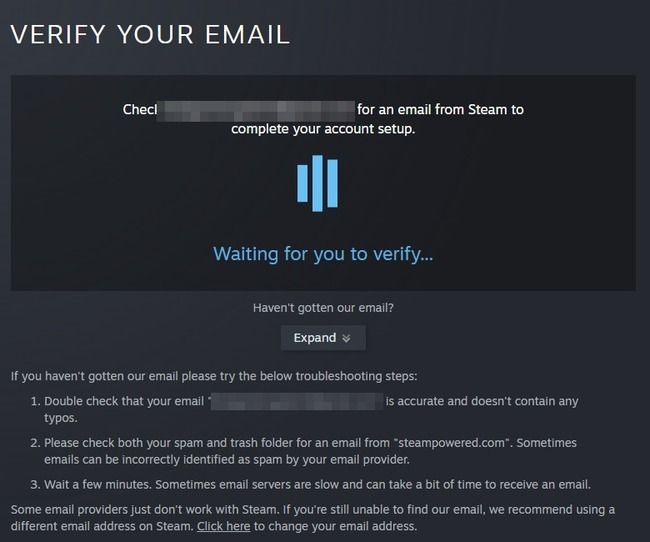
まず、入力したメールアドレスにスペルミスや数字の抜け、ドメインの誤り(例: @gmail.com のタイプミス)がないか確認してください。
続いて、以下のフォルダーを順番に確認します。
- · 受信トレイ
- · 迷惑メールフォルダー(Spam / Junk)
- · ゴミ箱フォルダー
- · プロモーション、ソーシャル、その他の自動振り分けタブ(Gmail等)
メーラー内で Steam または steampowered.com と検索するのが最も確実です。プロバイダの自動振り分けルールによって別フォルダーに入っている場合でもすぐに見つけ出せます。
Steamの案内にもあるように、配信サーバーの混雑によりメール到着に数分の遅延が発生することがあります。少し時間をおいてからメールボックスを更新してみてください。
しばらく待っても届かない場合は、登録画面に戻ってメールアドレスを再確認してください。一部の特定ドメイン(一部のキャリアメールや独自ドメイン等)では受信拒否やフィルタリングが発生する場合があるため、GmailやOutlookなど安定して受信できる大手メールサービスの使用をおすすめします。
なお、「入力したメールアドレスは既に既存のSteamアカウントに関連付けられています」と表示された場合:
これは登録エラーではありません。過去にアカウントを作成した記憶がある場合は、Steamアカウント復旧サポート(ログイン名・パスワード再設定) から既存アカウントの復旧を行ってください。新しい別のアカウントが必要な場合は、画面の案内に従ってそのまま新規作成を続行できます。
5. メール確認を完了したのにSteamアカウントが作られていない原因
ここは初めてSteamに登録する方が最も勘違いしやすいポイントです。
確認メール内のリンクをクリックして完了するのは「メールアドレスの所有権確認」だけであり、この段階ではSteamアカウント自体の登録はまだ完了していません。
メール認証完了後、以下の設定を最後まで完了する必要があります。
- · Steamアカウント名(ログイン時に使用する専用ID)
- · パスワード
- · パスワードの確認入力
これらの情報を入力し、最終確定して初めてアカウントの作成が完了します。
そのため、メール認証が済んでいるのにアカウント名やパスワードを設定していない段階であれば、最初からやり直す必要はありません。
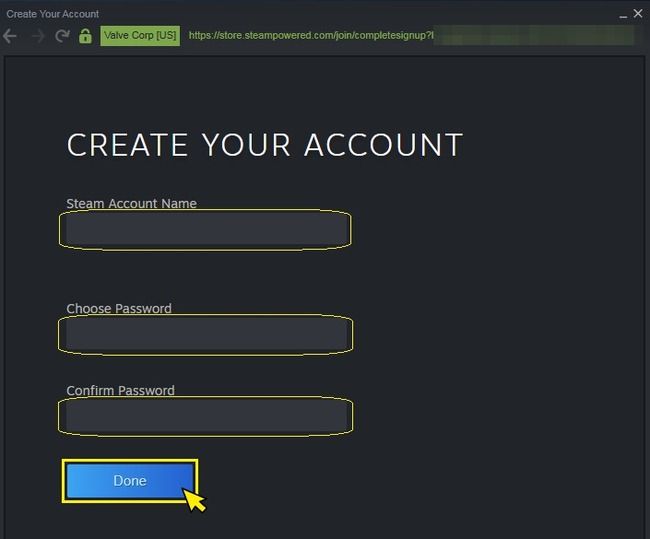
最初に登録手続きを開始した元のブラウザタブに戻り、アカウント設定画面へ自動で切り替わっているか確認してください。
画面に変化がない場合は、タブを再読み込みして現在の状態を確認します。もし元のタブをすでに閉じてしまっていたり、セッション有効期限が切れていた場合は、古いキャッシュに頼らず公式登録ページから最初からやり直してください。
「メールを認証したのにアカウントが存在しない」という問い合わせの大半は、メール認証とアカウント情報入力の間のステップで作業が止まっていることが原因です。
6. 最終ステップでアカウント名やパスワードが送信できない場合
アカウント名とパスワードの設定画面まで到達していれば、直前のメール認証までは正常に完了しています。
この段階でロボット認証(CAPTCHA)をやり直す必要はありません。
「このアカウント名は既に使用されています」と表示された場合は別の名前に変更し、パスワードの強度や文字数制限に引っかかった場合は、画面の指示に従って変更してください。
Steamの入力フォームには、利用可能なアカウント名の候補や入力ルールがリアルタイムで表示されます。ネット上の古い情報ではなく、現在の画面に表示されているバリデーション指示に従うのが確実です。
注意点として、ここで設定するのはログイン専用の一意な識別子である「Steamアカウント名」です。後からいつでも変更できるフレンド公開用の「プロフィールの表示名(ニックネーム)」とは異なりますので混同しないようご注意ください。
該当箇所を修正して再度送信ボタンを押してください。長時間画面を開いたままにして送信エラーになる場合はページをリロードし、それでも進まない場合は公式サイトから改めてやり直しましょう。
7. 上記を試しても解決しない場合は「クリーンな環境で一から再試行」
ブラウザや回線の設定を何度も変更しているうちに、どこをどう変えたか分からなくなってしまった場合は、一度すべてリセットして最初から通しでやり直すのが最も確実です。
拡張機能の干渉がないクリーンなブラウザウィンドウを用意し、改めてSteam公式登録ページにアクセスします。メールアドレスと居住国を入力し、ロボット認証を完了させます。
プロキシ警告が出た場合はまず通信環境を修正し、メール確認画面に進んだら受信トレイと迷惑メールフォルダを確認します。メール認証が完了したら、速やかに元タブでアカウント名とパスワードを設定します。
最初から順番に操作を進めることで、どのステップに原因があるのかを正確に突き止めることができます。
クリーンなブラウザでCAPTCHAが通るなら原因は元のブラウザ環境、テザリング等の別回線で警告が消えるなら原因は固定回線側、メールが届かないならメーラーの設定やドメインの問題です。
このように1段階ずつ問題を切り分けていくことが、ブラウザ・回線・メール・DNS・プロキシを手当たり次第にいじるよりも、早期解決への近道となります。
8. Steamアカウント登録完了後の注意点
登録が完了したら、設定したSteamアカウント名とパスワードを使ってSteamクライアントまたはWeb版へ正常にログインできるか確認しましょう。また、登録したメールアドレスはアカウント保護(Steamガード)に必須となるため、大切に管理してください。
普段1つのアカウントのみを使用する場合は、これで準備は完了です。
もし今後、複数アカウントを用途別に安全に運用・管理する必要がある場合は、アカウントごとにログインセッションやブラウザ環境を完全に分離することをおすすめします。同一ブラウザでの頻繁なログイン・ログアウトによるセキュリティロックや手間を防ぐことができます。詳細は 『Steamアカウントはいくつまで作れる?2026年版 複数アカウント管理ガイド』 をご参照ください。
「アカウント登録時の不具合」と「登録後のアカウント管理」は別の課題です。まずはCAPTCHA、メール認証、アカウント名・パスワードの設定を1つずつクリアし、無事に登録が完了してから、運用環境の最適化を検討してみてください。

 マルチアカウント管理
 アカウントの関連付け防止
 マルチ従業員管理



