2026.10.27 09:34
 BitBrowser

TinderのWeb版(ブラウザ版・PC版)は、専用アプリをダウンロード・インストールすることなく、パソコンやスマートフォンのブラウザから直接 tinder.com(日本語ページは tinder.com/ja)にアクセスするだけで利用できます。
画面右上または中央の「ログイン」ボタンをクリックすると、電話番号、Googleアカウント、Facebook、またはAppleアカウントでのログインを選択できます。ただし、どの方法を選んだ場合でも、初回連携時やセキュリティ確認時には「他のTinderアカウントに紐付けられていない携帯電話番号」でのSMS認証が必須となります。また、マッチング候補のカードを読み込むには、ブラウザのポップアップで位置情報へのアクセスを許可する必要があります。
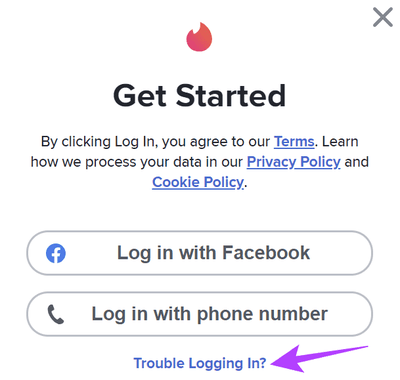
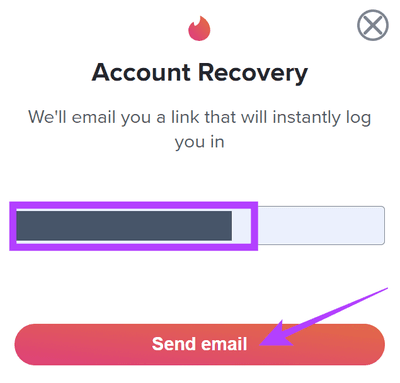
機種変更などで以前の携帯電話番号が使えずSMS認証コードを受信できない場合は、ログイン画面下部の「ログインできない場合(Trouble Logging In?)」をクリックし、登録済みのメールアドレスを入力することで、アカウント復旧用リンクから新しい電話番号へ再設定が可能です。
一、Tinder Web版(インストール不要)の公式ログインページはどこ?PC・スマホ両方のブラウザで利用可能か
PCやスマホにアプリをインストールしたくない場合は、ブラウザから直接 Tinder Web版 公式日本語ページ にアクセスしてログインできます。検索からアクセスする際、2つの公式ドメインを混同してしまい、アカウント管理画面に入ってしまってスワイプ画面が見つからないケースがよくあるため注意しましょう。
- · マッチング・チャット用のメインページ(tinder.com または日本語ページ tinder.com/ja):Tinder公式が提供する唯一のWeb版(Tinder for Web)メインサイトです。スマホアプリと同期された状態で、左右のスワイプ、マッチ一覧の確認、メッセージの送受信、プロフィール編集などの機能をブラウザ上でそのまま利用できます。
- · アカウント管理ポータル(account.gotinder.com):ページタイトルは「Tinder Portal - アカウントの管理」となっており、アカウント設定の管理や個人データの確認専用です。通常のスワイプやチャット機能は含まれていません。
対応ブラウザと利用条件について、Tinder公式のヘルプドキュメント『Tinderの概要(Tinder Overview)』では、Tinder.comはChrome、Firefox、Safari、Edgeなどの主要ブラウザの最新バージョンに対応しており、登録・ログインには18歳以上であることが定められています。Windows PC、MacBook、またはiPhone・Androidスマホの標準ブラウザのいずれを使用する場合でも、ログイン前に以下の2点を確認しておきましょう。
- 1. 他のアカウントに紐付けられていない携帯電話番号:電話番号でログインする際は毎回SMS認証コードの入力が必要です。また、同一の電話番号やメールアドレスを同時に複数のTinderアカウントへ登録することはできません。
- 2. 通常ウィンドウ(非シークレットモード)とブラウザの位置情報許可:Tinderはリアルタイムの位置情報をもとに周辺のユーザーを表示するため、Web版でもブラウザの位置情報アクセスを許可しないとメイン画面が読み込まれません。
二、Tinder Web版のログイン方法3選!電話番号を変更した場合やメールアドレスでのログイン手順
tinder.com を開いて「ログイン」をクリックすると、電話番号、Googleアカウント、Facebook、Appleアカウントなどの選択肢が表示されます(地域や提供状況により、一部の外部連携ボタンが表示されない場合があります。実際の画面に表示される選択肢をご利用ください)。
| ログイン / 復旧方法 | 電話番号認証の要否 | 適した利用シーン | 主な制限と注意点 |
|---|---|---|---|
| 携帯電話番号 + SMS認証コード | 必須(ログインごとにSMS認証コードが必要) | 単一デバイスでの通常利用、または外部SNSアカウントを連携していないユーザー | 他のTinderアカウントと電話番号を共有不可。SMSが届かない時に短時間で何度も再送信を繰り返さないこと |
| Googleアカウント連携ログイン | 初回連携時やセキュリティ確認時に必須 | PC版Chromeを利用しており、番号入力の手間を減らしたいユーザー | アカウント入力の手間は省けるが、電話番号の重複チェック自体はスキップ不可。ブラウザのポップアップ許可が必要 |
| Facebook / Appleアカウント連携ログイン | 初回連携時やセキュリティ確認時に必須 | 事前にスマホアプリでFacebookやApple IDを使ってアカウントを作成した既存ユーザー | 環境によっては一部の連携ボタンが非表示の場合あり。1つの電話番号につき1アカウントの制限は同様に適用される |
| 「ログインできない場合」メール復旧 | 復旧時に新しい電話番号の認証・再登録が必要 | 以前の電話番号が解約・機種変更などで使えず、SMS認証コードを受信できない場合 | 登録メールアドレスは復旧リンクの受信と電話番号の更新専用であり、「メールアドレス+パスワード」だけで直接ログインする機能は存在しない |
PCやスマホのブラウザから通常ログインする手順は以下の3ステップです。
- 1. 公式サイトを開きログイン画面を表示する:Chrome、Safari、Firefox、またはEdgeのアドレスバーに
tinder.com/jaと入力してアクセスし、画面右上または中央の「ログイン(Log in)」をクリックします。 - 2. アカウント作成時と同じ方法で認証する:登録時に使用した方法を選択します(日本の国番号「JP +81」と携帯電話番号を入力してSMS認証コードを受け取るか、Google / Facebook / Appleの認証ポップアップで承認します)。
- 3. 位置情報を許可してスワイプ画面を読み込む:本人確認が完了すると、ブラウザ上部に位置情報の利用許可を求めるポップアップが表示されます。「許可(Allow)」をクリックすると、周辺のユーザー候補が読み込まれます。
電話番号を変更した際、通常のログイン画面にそのまま新しい電話番号を入力してしまう方が多くいますが、これを行うと新規アカウント作成として処理されたり、「このメールアドレスは既に使用されています」というエラーが出たりします。以前の電話番号が使えなくなった場合は、Tinder公式ヘルプ「電話番号の更新」の案内に従い、登録済みメールアドレスを使ってアカウントを復旧し、新しい電話番号を引き継ぎましょう。
- 1.
tinder.comのログインポップアップ下部にある「ログインできない場合(Trouble Logging In?)」をクリックします(通常の電話番号入力欄に新しい番号を直接入力しないでください)。 - 2. アカウントに連携・認証済みのメールアドレスを入力します(メールアドレス入力欄は大文字・小文字が厳密に区別されるため、登録時と完全に一致させる必要があります)。
- 3. メールボックスを開き、Tinderから届いたアカウント復旧メール(受信トレイにない場合は迷惑メールフォルダやプロモーションタブも確認してください)内の専用リンクをクリックします。
- 4. 遷移先のページで新しい携帯電話番号を入力してSMS認証を完了させると、元のアカウントのマッチ履歴やプロフィール情報が新しい番号へそのまま引き継がれます。
三、ログイン後に「位置情報サービスを有効にする」から進まない原因は?ブラウザ別の位置情報許可設定
認証コードを入力した後に「位置情報サービスを有効にする」の画面から進まなかったり、ログイン画面へ何度も戻されたりする場合、ブラウザ側で位置情報のリクエストがブロックされているか、iOS版Safariのプライベートブラウズモードを使用していることが主な原因です。Tinder公式の位置情報アクセス許可ガイドでも明記されている通り、Web版の利用にはブラウザの位置情報許可が必須であり、iOS版Safariのプライベートブラウズモードでは利用できません。各主要ブラウザの設定手順は以下の通りです。
1. Chrome および Edge ブラウザ(PC版 / Android版)
- 1. 開いている
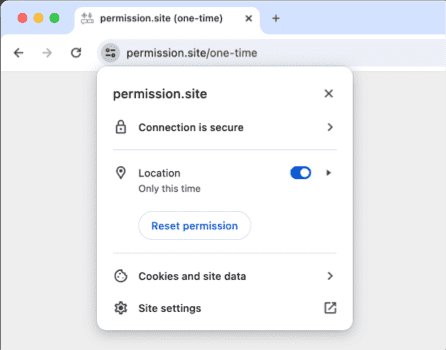
tinder.comのページで、アドレスバー左端の「サイト情報を表示」アイコン(鍵マークまたは調整アイコン)をクリックし、「位置情報(Location)」をオン(許可)に切り替えます。 - 2. アドレスバーに切り替えスイッチが表示されない場合は、ブラウザ右上のメニュー(︙)から「設定 → プライバシーとセキュリティ → サイトの設定 → 位置情報」の順に進みます。
- 3. 「位置情報の表示を許可しないサイト」の一覧から
tinder.comを見つけて「許可」に変更し、ページに戻ってCtrl + R(Macの場合はCmd + R)で再読み込みします。
2. Safari ブラウザ(Mac版)
- 1. MacでSafariを開き、
tinder.comのタブを表示した状態で画面左上のメニューバーから「Safari → 設定(または環境設定)」をクリックします。 - 2. 上部の「Webサイト(Websites)」タブに切り替え、左側のメニューから「位置情報(Location)」を選択します。
- 3. 右側の現在開いているWebサイト一覧から
tinder.comを選択し、権限を「拒否」から「許可(Allow)」に変更してページを再読み込みします。
3. Safari ブラウザ(iPhone / iPad モバイル版)
iPhoneでWeb版を利用する際に最も多い原因が「プライベートブラウズ」による位置情報エラーです。Safariはプライベートブラウズモード中、位置情報サービスを自動的に無効化する仕様となっており、iPhone本体の設定で位置情報をオンにしていてもTinder側で座標を取得できません。以下の2ステップで解決できます。
- 1. Safariのプライベートブラウズモードを終了する:Safari右下のタブアイコンをタップし、通常の「〇個のタブ」グループに切り替えます(アドレスバーが暗い背景色から明るい色に戻れば、通常モードに切り替わっています)。
- 2. iOS本体のSafari位置情報設定を許可する:iPhoneの「設定 → プライバシーとセキュリティ → 位置情報サービス → Safariのサイト」を開き、「このAppの使用中」を選択して「正確な位置情報」をオンにします。その後ブラウザに戻って再読み込みし、位置情報の利用を許可してください。
4. Firefox ブラウザ(PC版)
- 1. Firefoxで
tinder.comのページを開きます。 - 2. アドレスバー左側の情報/権限アイコンをクリックし、「権限(Permissions) → 位置情報の利用」を確認します。
- 3. 「ブロック」状態を解除してアクセスを許可し、ページを再読み込みします。
四、Tinder Web版でログインボタンを押しても反応しない・認証コードが届かない・アカウント停止や凍結(BAN)と表示される場合の対処法
位置情報の設定をクリアしても、ログインボタンが反応しない、SMS認証コードが届かない、またはエラーメッセージが表示される場合は、主に以下の5つのケースに該当します。画面の症状に合わせて原因と対処法を確認してください。
| Web版のエラー・不具合の症状 | 主な原因 | 推奨される確認・解決手順 |
|---|---|---|
| Google/Facebookログインを押してもポップアップが出ない、または白い画面で読み込みが終わらない | 広告ブロック拡張機能(uBlock、AdBlockなど)が認証スクリプトを遮断しているか、古いCookieが破損している | 拡張機能で tinder.com をホワイトリストに追加するか一時停止し、ブラウザの該当サイトのキャッシュ・Cookieを削除して再読み込みする |
| 「電話番号またはメールアドレスを確認できません」と表示される | 番号やメールアドレスが別のTinderアカウントで使用中、メールの大文字・小文字の不一致、または携帯キャリアのSMSフィルターによる遮断 | サブアカウント等に紐付いていないか確認し、メールの大文字・小文字や迷惑メールフォルダをチェックする。SMSが届かない場合は連打せず、数時間空けるかモバイルデータ通信に切り替えて再試行する |
| 位置情報を許可しているのに位置情報エラーが出る、または頻繁にログアウトされる | プロキシ接続時のノード地域、システムのタイムゾーン、およびブラウザのWebRTCから漏洩している実際のIP地域が一致していない | プロキシノードを固定し、ブラウザのWebRTC設定や位置情報パラメータをプロキシIPの地域と完全に一致させる |
| ログイン時に「アカウントが停止されています(Suspended)」と表示される | プラットフォームの一時的な利用制限(永久凍結ではない)。通常の停止期間は6ヶ月間 | ブラウザを変えて無理にログインを繰り返すのは控え、6ヶ月後の自動解除を待つか、同じログイン情報で公式の異議申し立てセンター(Appeal Center)へ審査を申請する |
| ログイン時に「アカウントが凍結されました(Banned)」と表示され、通知メールが届く | コミュニティガイドラインや利用規約違反による永久凍結(BAN)。同一の情報での再登録は不可 | 元の電話番号で何度もログインを試みないこと。6ヶ月以内かつ未申請の処分に限り、公式の異議申し立てセンター(Appeal Center)から申し立てが可能 |
トラブルシューティングを行う際は、特に以下の3つのポイントを押さえておきましょう。
1. 広告ブロック拡張機能を一時停止し、競合している古いCookieを削除する
Tinder公式ヘルプ『広告ブロッカーを無効にする方法』に記載されている通り、ブラウザに導入されている uBlock Origin、AdBlock、Adblock Plus、Ghostery などの拡張機能は、Web版の外部認証ポップアップや認証コード用スクリプトをブロックしてしまうことがあります。「ログイン」をクリックしても反応しない場合や、認証コード入力後に白い画面で読み込みが続く場合は、拡張機能で tinder.com を許可リストに追加するか機能をオフにしてからページを再読み込みしてください。
また、Reddit(r/Tinder や r/SwipeHelper)などのコミュニティでも、古いログインCookieの破損によるログインループが多く報告されています。位置情報の許可と拡張機能の停止を行ってもトップページへ戻されてしまう場合は、アドレスバー左側のアイコンから「サイトの設定」を開き、tinder.com のローカルキャッシュとCookieを削除してから再ログインしてみてください(ただし、アカウント自体が凍結されている場合やプロキシIP帯が制限されている場合は、キャッシュ削除では解決しません)。
2. ネットワーク接続環境とWebRTCの実際の位置情報の不一致を確認する
プロキシなどを利用して別地域のネットワークからTinder Web版にアクセスする際、ブラウザの位置情報設定をオンにしていても、接続ツール側でノードが自動的に切り替わっていたり、ブラウザのWebRTC機能を通じて実際のローカルIPアドレスが漏洩していたりすると、「接続元IPの地域とブラウザが報告する位置情報の不一致」と判定され、読み込み画面で止まったり強制ログアウトが頻発したりします。
ブラウザで位置情報を許可しているにもかかわらず位置情報エラーが解消されない場合は、プロキシ利用時にWebRTCによる実際のIPアドレス漏洩を防ぐ対策を参考に、ローカルのネットワーク情報が漏れていないか確認してみてください。
3. 「アカウント停止(6ヶ月)」と「永久凍結(BAN)」の違いと異議申し立て手順を把握する
エラー画面を見てすぐに永久凍結だと諦めてしまう方や、逆に凍結通知を受け取っているにもかかわらずブラウザを変えて何度もログインを試みる方がいます。Tinder公式の最新ヘルプ『アカウントが停止されている』『アカウントが凍結された』『違反に対する異議申し立て』では、以下の2つの処分が明確に区別されています。
- · アカウントの一時停止(Suspended):ログイン時に停止の旨が表示されますが、これは一時的な制限措置です。6ヶ月間の期間満了を待てば自動的にログイン可能になるほか、元のログイン情報を使って公式の異議申し立てセンター(Appeal Center)からいつでも再審査をリクエストできます。
- · アカウントの凍結(Banned):ログイン時に凍結メッセージが表示され、メールでも通知が届きます。これは永久的な措置であり、継続利用や同一の本人情報での新規作成はできません。過去6ヶ月以内かつ一度も異議申し立てを行っていない違反記録に限り、公式の異議申し立てセンターから申請が可能です。ブラウザの設定ではなくアカウント処分が原因である場合は、まず Tinderアカウント凍結(BAN)の原因と防止・解除ガイド で直近の操作状況を確認したうえで、異議申し立てセンターへ申請を行うことをおすすめします。
五、複数のTinder Web版アカウント管理や別環境でのログイン時に、ブラウザ環境を固定して再ログインの手間を省く方法
1台のパソコンで個人のメインアカウント1つだけにログインするのであれば、前述の手順でChromeやSafariの位置情報設定を行えば十分です。しかし、異なる地域のネットワーク環境から安定してWeb版にログインしたい場合や、複数のTinderアカウントを同時に管理・運用する必要がある場合、通常のブラウザでは対応が難しくなります。一般的なブラウザでは複数のタブを開いても内部のCookieやハードウェアフィンガープリントが共有されてしまうため、アカウントを切り替えるたびにキャッシュ削除やネットワークの再設定が必要になり、毎回SMS認証コードの入力を求められるだけでなく、IP・WebRTC・位置情報パラメータの矛盾によってセキュリティ制限(ロックや凍結)を引き起こすリスクが高まります。
PC上で複数のTinder Web版アカウントを並行して操作したり、地域ごとの接続環境を長期的に固定してログインしたりする場合は、BitBrowser(ビットブラウザ)を導入し、「独立プロファイルの作成 → 起動URLに tinder.com を設定 → 個別プロキシIPの割り当て → WebRTCと位置情報フィンガープリントの同期」のステップで専用の独立ブラウザ環境を構築できます。
- 1. 独立したブラウザプロファイルを作成し、起動URLとCookieを保存する:BitBrowserで「プロファイル作成(ウィンドウ作成)」をクリックすると、名称、グループ、タグ、プラットフォーム、プロキシ設定、Cookie管理、起動URL、備考などを個別に設定できます。作成時に「起動URL」へ
tinder.comを入力し、独立したCookie保存を有効にしておけば、ウィンドウを開くだけでTinder Web版へ直接アクセスでき、各アカウントのログイン状態も個別に保持されるため、次回以降のSMS認証の手間を省けます。 - 2. 各ウィンドウに専用のプロキシIPを設定する:プロファイルの「プロキシ設定」では、HTTP / HTTPS / SOCKS5 / SSHなどのプロトコルに対応しています(固定プロキシの手動入力、動的プロキシ、またはAPI抽出に対応)。各Tinderウィンドウに独立した安定したネットワーク経路を割り当てることで、複数アカウント間でのIP重複を防ぎます。
- 3. WebRTCや位置情報などのフィンガープリントパラメータを同期する:プロファイルのフィンガープリント設定では、画面解像度、フォント、言語(Language)、Audio、Canvas、WebGL、User Agent、WebRTC、DNSなどの詳細な環境パラメータを管理できます。フィンガープリント設定内でWebRTCおよび言語・位置情報(座標)をプロキシIPの地域に合わせて同期させることで、Web版Tinderが検出する接続情報とブラウザ環境の整合性を保つことができます。
プロファイルの作成とプロキシ接続テストが完了したら、該当のウィンドウを起動するだけでそのままTinder.comのWeb版を利用できます。WebRTCのプライバシー設定についてさらに詳しく確認したい場合は、サイト内のWebRTCセキュリティ対策記事もあわせてご参照ください。
なお、独立ウィンドウやプロキシの分離、Cookie管理は、規約に準拠した通常のアカウント運用において互いの環境干渉を防ぎ安定性を保つための機能です。初回ログイン時にはTinder公式の仕様通り個別の携帯電話番号によるSMS認証が必要であり、すでに停止や凍結処分を受けているアカウントについては公式の異議申し立て窓口から手続きを行う必要があります。

 マルチアカウント管理
 アカウントの関連付け防止
 マルチ従業員管理