 2026.09.23 09:55
 BitBrowser
VKへのログイン時にアカウント凍結の警告画面が表示された場合は、まずエラー画面全体のスクリーンショットを保存し、制限画面上に表示されている復旧リンクから手続きを進めてください。本人確認や認証を求められた場合は画面の指示に従って完了させ、制限解除の日時が明記されている場合はその期日を待ってから再度ログインを試みます。セルフサービスでの復旧が難しい場合は、VKサポートチームにアカウントの現状とトラブルが発生している具体的な手順を詳しく伝えて問い合わせを行いましょう。
1. アカウントの凍結か、ログイン・認証コードの問題かを確認する
ログインできないからといって、必ずしもアカウントが凍結(BAN)されたとは限りません。パスワードの誤入力、試行回数の超過、またはSMS認証コードが届かないといった理由だけでアカウント制限と判断するのは早計です。明確な制限メッセージが表示されていない場合は、まずVKウェブ版ログインのトラブルシューティングを参考に、一般的なログイン問題の解決を試みてください。
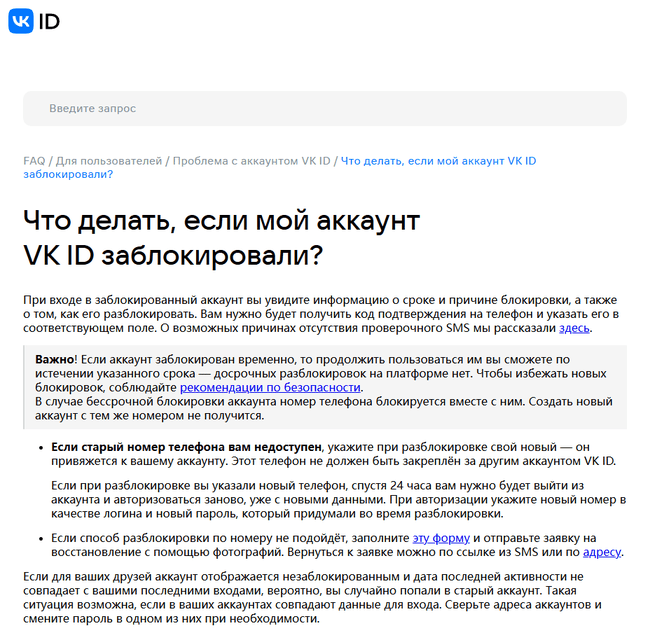
画面上に「アカウントまたはプロフィールが凍結・停止されました」と明確に表示されている場合にのみ、制限解除の手続きが必要となります。案内文に記載されている制限理由、解除予定日時の有無、そして現在のアカウントで可能な操作範囲を必ず確認してください。「不審なアクティビティ」という表記だけでは、制限が一時的なものか恒久的なものかを判断することはできません。
表示された理由、日時、今後の操作指示がすべて収まるように画面全体のスクリーンショットを撮影し、制限に気づいた日時も記録しておくことをおすすめします。後ほど公式サポートへ問い合わせる際、これらの情報が状況を正確に伝えるための重要なエビデンスとなります。
2. 復旧リンクや解除予定日時がある場合の対処法
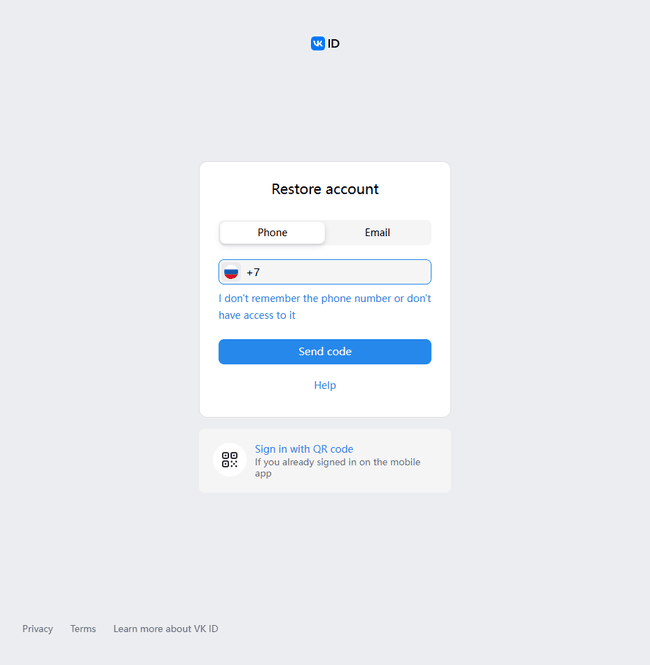
画面上にアカウント復旧のリンクや案内が表示されている場合は、その指示に従って進めてください。具体的な手順はアカウントの状況によって異なります。
- 1. アカウント情報の確認:復旧対象がご自身のアカウントであることを確認します。連携している電話番号が表示されている場合は、現在もSMSを受信できる有効な番号かどうかを確認してください。
- 2. 指定された認証の完了:SMS認証コードを求められた場合は、登録済みの端末で受信して入力します。別の本人確認方法が提示されている場合は、対応可能な方法を選択して進めます。
- 3. 追加手順の完了:パスワードの再設定が求められた場合は、新しい安全なパスワードを設定してください。すべての手順を完了してもログインできない場合は、最終的に表示されたエラー画面のスクリーンショットを必ず保存しておきましょう。
解除予定日時が明記されている場合は、指定の日時が経過してから再度アクセスし、指示に従って手続きを完了させてください。予定日時を過ぎても制限が解除されない場合は、公式サポートに対し「記載されていた解除日時を過ぎましたが、依然として制限画面が表示されます」と伝え、解除前後のスクリーンショットを添付して問い合わせを行ってください。
携帯電話番号での認証で問題が発生している場合は、以下のどちらに該当するか確認してください。
- · 登録番号は利用可能だが認証コードが届かない場合:VK認証コードが届かない場合の対処法をご参照ください。サポートに問い合わせる際は、「凍結されたアカウントの復旧手続き中にSMS認証コードを受信できない」旨を明確に伝えることが重要です。
- · 登録していた電話番号が解約・利用不可になっている場合:画面上に他の認証手段(メール認証や身元確認など)があればそちらを選択してください。代替手段がない場合は、以前の番号が使えなくなった旨をサポートに伝え、アカウントの所有権を証明するためにどのような書類や情報が必要かを直接問い合わせてください。
3. 自力で復旧できない場合:VK公式サポートへの異議申し立て手順
自身または正式に管理権限を持つアカウントをセルフサービスで復旧できない場合、画面内に「ヘルプ」や「サポート」の窓口があれば、そこから制限理由や解除要件を問い合わせることができます。ユーザーコミュニティの事例を見ても、解除に成功したケースもあれば、申請が却下されたり再度制限を受けたりするケースなど様々です。復旧できるかどうかは、過去のアカウント利用状況や規約遵守状況、および公式サポートの最終判断に委ねられます。
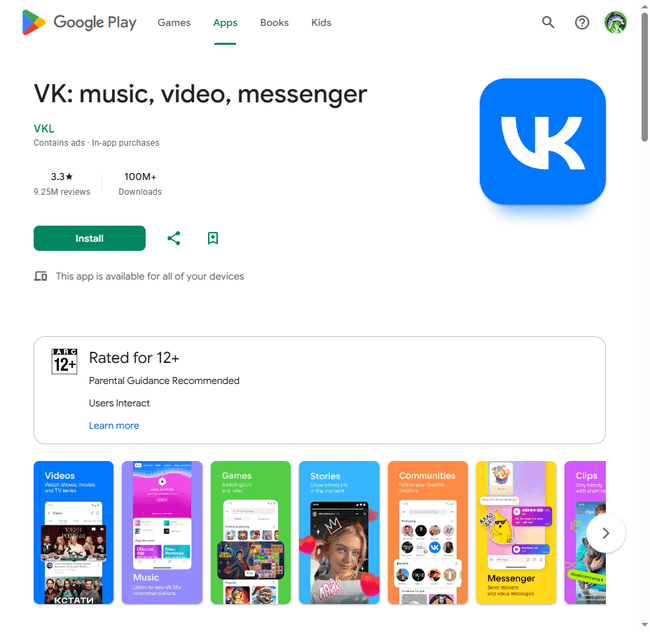
Androidアプリ内の復旧画面が読み込めない、操作が進まない、かつアカウント画面内に問い合わせ窓口が見当たらない場合は、Google PlayのVK公式アプリページにある「デベロッパーの連絡先」を確認してください。記載されている公式サポートメールアドレスは support_gplay@vk.team です。
Androidサポート宛てに連絡する際は、アプリ内のUI不具合や操作中に発生したエラーについて具体的に説明し、今後の対応手順について確認してください。なお、この窓口でアカウント制限そのものを直接解除できるかどうかは、サポート担当者の返答次第となります。
問い合わせメールには、アカウント識別情報(ID)、制限を初めて確認した日時、表示されたメッセージの全文、試した復旧手順、どの段階で操作不能になったかを箇条書きで分かりやすく記載しましょう。原因が不明な場合は、憶測で書かずに「調査と確認をお願いしたい」旨を率直に伝えてください。
英語で公式サポートに問い合わせる際は、以下のテンプレートをご活用いただけます。
Subject: Account Access Issue / Restriction Review — [Account ID or Profile URL]
Hello VK Support Team,
I am requesting a review of the restriction on this account. I am [the account owner / authorized to manage this account].
- · Account ID or profile URL: [アカウントIDまたはプロフィールURLを入力]
- · Date and time first noticed: [制限に気づいた日時とタイムゾーンを入力 例: JST (UTC+9)]
- · Exact message shown: [画面に表示された警告メッセージの原文を貼り付け]
- · Steps already tried: [これまでに試した認証や復旧操作の手順を入力]
- · Current issue: [操作が止まってしまった具体的な手順やエラー内容]
I have attached a screenshot of the message. Please check the reason for the restriction and let me know whether access can be restored and what additional verification is required.
Thank you for your assistance.
送信する前に、角括弧 [...] 内をご自身の実際の情報に書き換え、該当する立場(本人または正規管理者)のみを残してください。スクリーンショットを添付しない場合は、文中の添付に関する記述を削除してください。また、登録電話番号がすでに使用できなくなっている場合は、その旨も補足しておくとスムーズです。
サポート窓口からログイン画面へ勝手にリダイレクトされてしまう場合や、返信がパスワード再設定の定型文のみであった場合は、制限警告のスクリーンショットとともにリダイレクトのループ現象が発生している旨を改めてサポートに伝えてください。同様の挙動に悩まされるユーザーも多いため、詳細な状況を提供することが的確なサポートを受ける鍵となります。
サポートから返信があった場合は、指示に従って必要な確認書類などを速やかに提出してください。明確な回答期日が提示されない場合もありますが、他ユーザーの所要時間を基準に焦らず、公式からの連絡をお待ちください。
永久凍結(永久BAN)や異議申し立て不可と表示される場合
画面上にセルフ復旧のボタンがない場合でも、直ちに永久停止とは言い切れません。しかし、「永久停止(Permanent Ban)」や「申請の受付は終了しました」と明確に表示されている場合は、一時的な制限とは異なり待機しても解除されません。
利用可能な問い合わせ窓口が残されている場合は、警告メッセージのスクリーンショットを添えて再審査が可能かどうかを確認してください。ただし、サポートから「復旧不可」という最終回答が届いた場合は、その判断が最終的な決定となります。
復旧完了後:安全な複数アカウント運用と環境の完全分離
アカウントの復旧後、業務や複数の個人アカウントを並行して運用する必要がある場合は、アンチディテクトブラウザ「BitBrowser(ビットブラウザ)」の活用をおすすめします。アカウントごとに完全に独立したブラウザ環境(指紋・環境変数)を構築し、プロジェクトごとに個別URLを設定した上で、Cookieやキャッシュを完全に分離して管理できます。
それぞれの独立したプロファイルから直接アクセスすることで、アカウント間の関連付けや連鎖BANのリスクを徹底的に防止し、安全で効率的なマルチアカウント管理が実現します。ログイン時の再認証が求められた場合でも、個別環境の画面指示に従って安全に対応可能です。

 マルチアカウント管理
 アカウントの関連付け防止
 マルチ従業員管理



