 2026.09.23 09:39
 BitBrowser
Google検索を利用中に「お使いのコンピュータ ネットワークから異常なトラフィックが検出されました」と突然表示されたり、数回検索しただけでロボット確認(reCAPTCHA)を求められたりした場合、まずは画面上にどのような選択肢が表示されているかを確認してください。reCAPTCHAのチェックボックスや画像認証がある場合は、通常通り認証を完了させます。一方、認証フォームが表示されず「しばらくしてからもう一度お試しください」といった文言のみの場合は、連続した検索を直ちに停止し、一定時間待ってから再試行してください。
本当に詳細な原因究明が必要となるのは、「認証を通過しても直後に再表示される」「検索キーワードを変えるたびにブロックされる」「ほぼすべての検索で異常トラフィックの警告が出る」といったケースです。このような状況に直面した際、いきなりIPアドレスを次々と切り替えたり、Cookieを全削除したり、ブラウザを再インストールすることは推奨されません。原因が「ネットワーク出口(IP)」「ブラウザ環境」「端末(デバイス)」のいずれにあるのかを特定するため、変数は必ず1つずつ変更して検証することが根本解決への近道です。
1. まずは発生している警告画面のタイプを確認する
一般的なGoogle検索において、「computer network」「unusual traffic」、あるいは日本語で「お使いのコンピュータ ネットワークから異常なトラフィックが検出されました」といった警告が表示された場合、現在のネットワークやブラウザ環境に原因が潜んでいる可能性があります。ただし、画面上に表示される解除手続きは毎回同じとは限りません。
最も一般的なのは、画面上に直接「reCAPTCHA」が表示されるケースです。画面の指示に従ってロボット認証(「私はロボットではありません」のチェックや画像選択)を完了すれば、通常通り検索を再開できます。その後警告が再発しなければ、特に設定を変更する必要はありません。
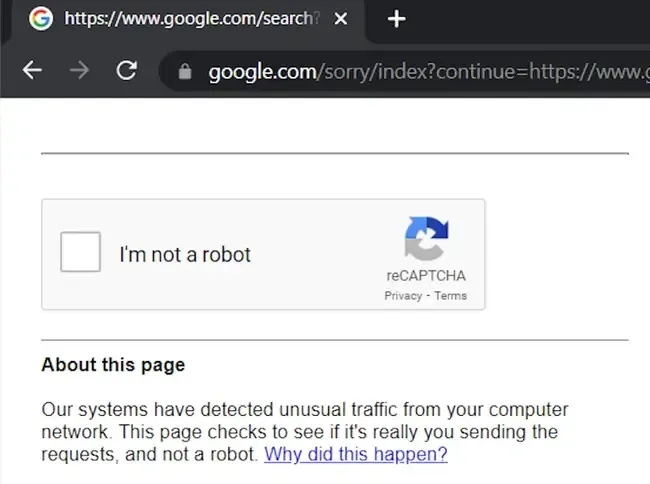
もう一つのケースは、操作可能なreCAPTCHAが表示されず、「Please try your request again later(しばらくしてからもう一度リクエストを送信してください)」といったエラーメッセージのみが表示される状態です。この場合、解除用の認証ボタンが存在しないため、無理に連続検索を続けず、一度検索を中断して時間を空ける必要があります。時間を置いても解消しない場合は、ネットワークやブラウザ環境の点検に進みます。
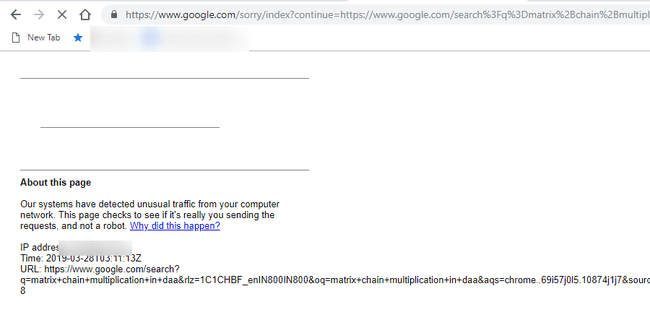
一度きりの表示で、認証後やすぐの待機後に検索が復旧したのであれば、そのまま利用を継続して問題ありません。注意して対処すべきなのは、以下のような症状が続く場合です。
- · reCAPTCHAをクリアした直後、次の検索で再び表示される
- · 認証コードが表示されず「再試行」の指示のみが出て、時間を置いても再発する
- · 検索キーワードを変更するたびに認証を求められる
- · 同一の環境内で、1日に何度も頻繁に発生する
- · 特定のネットワーク(IP・Wi-Fi環境)に接続している時だけ高確率でトリガーされる
- · 特定のブラウザ環境(プロファイル)でのみ繰り返し発生する
- · 回線や端末を切り替えると挙動が明らかに変化する
なお、認証画面がGoogleアカウントのログイン画面で発生し、SMS認証コード、2段階認証(2FA)、セキュリティキーなどを求められている場合は、Googleアカウントの多要素認証とログイン設定ガイドをご参照ください。
2. Googleが「異常なトラフィック」と判定する主な要因
Googleが検知する「自動化されたトラフィック(Automated traffic)」は、単に悪質なボット攻撃だけを指すわけではありません。公式ヘルプに明記されている対象には、Botプログラム、自動化ツールやスクリプト、検索クローラー(スクレイピングツール)、さらには検索順位を自動監視するSEOツールなども含まれます。もしキーワード順位チェックツール、一括自動検索、スクレイピングスクリプトなどをバックグラウンドで実行している場合は、一旦それらを一時停止し、通常の手動検索で警告が消えるかを確認してください。
また、共有ネットワーク環境も大きな要因となります。大学や学校、オフィス、空港、ホテル、公衆Wi-Fi、さらには一部のISP回線などでは、複数の端末が同一のグローバルIPアドレスを共有して外部と通信しています。ご自身が通常の手動検索しか行っていなくても、同じネットワーク内の別のデバイスが高頻度な自動検索やスクレイピングを実行していると、ネットワーク全体が巻き添えとなり警告が表示される場合があります。
Googleの公式ガイダンスでは、警告が続く場合の対策として、マルウェアの感染チェックやIPv6トンネルの見直し、共有環境におけるネットワーク管理者やプロバイダ(ISP)への相談を推奨しています。詳細は Google検索の「異常なトラフィック」に関する公式ヘルプをご確認ください。
なお、IPスコア、レジデンシャルIP、データセンターIP、ASN、ブラウザフィンガープリント、アカウントの信頼スコアといった要素について、認証が1回出ただけで「これが原因だ」と決めつけるのは得策ではありません。Googleは「どのスコアが何点以下ならブロックする」といった詳細基準を公表していません。どの条件を変えたときに挙動が変化するかを冷静に見極めることこそが、最も確実なトラブルシューティングです。
3. 警告が頻発する場合:原因を絞り込む「3つの対照テスト」
切り分け作業を行う前に、現在使用しているネットワーク、プロキシ出口、ブラウザ環境、Cookieの状態、使用端末を把握しておきます。その後、**「一度に1つの条件だけ」**を変更し、少数の通常検索を実施して異常画面が表示されるかを比較検証します。
このアプローチを取ることで、「どの条件を変えた時に認証頻度が激減したか」「どの操作で待機警告が出なくなったか」が明確になり、重点的に対処すべき対象が浮き彫りになります。プロキシ、Cookie、ブラウザ、PC本体をすべて一度に変更してしまうと、仮に症状が改善したとしても、何が真因だったのか特定できなくなってしまいます。
| テスト項目 | 固定する条件 | 変更する条件 | 観察ポイント | 判定傾向 | 次のステップ |
|---|---|---|---|---|---|
| 同一端末・同一ブラウザで回線のみ変更 | 端末、ブラウザ環境 | ネットワーク回線(IP出口) | 回線の切り替えによって警告の発生状況が変わるか | ネットワーク、プロキシ、または共有回線の影響 | ネットワーク側の調査 |
| 同一端末・同一回線でブラウザ環境のみ変更 | 端末、ネットワーク | ブラウザ環境(プロファイル) | 特定のブラウザ環境でのみ発生しているか | ブラウザ拡張機能、Cookie、設定の影響 | ブラウザ環境の調査 |
| 同一回線で別の端末(デバイス)に変更 | ネットワーク | 使用端末(PC/スマホ) | 複数の端末でも同様に警告が出るか | 複数台なら回線の可能性大 / 1台のみなら端末環境の可能性大 | 該当する側の調査 |
1つ目のテストは最も手軽で結果が分かりやすい検証法です。例えば、同一PC・同一ブラウザの状態で、固定回線接続時にGoogleの異常トラフィック警告が頻発していたとします。これをスマホのテザリング(モバイルデータ通信)に切り替えた途端に正常化し、固定回線に戻すと再び警告が出る場合、根本的な原因は元の回線またはプロキシ出口にあると判断できます。
回線を切り替えても状況が変わらない場合は、2つ目の「ブラウザ環境の変更」を試します。同一回線・同一PCにおいて、特定のブラウザ環境でのみ認証が頻発し、新規プロファイルや別ブラウザでは問題なく検索できる場合、その環境のCookie、拡張機能(アドオン)、ログイン中のGoogleアカウント、またはバックグラウンド拡張機能の調査を行います。
3つ目は「端末の切り替え」です。同じWi-Fi下にある複数のPCやスマホで一様に警告が出るなら、ネットワーク出口の問題である可能性が極めて濃厚です。特定の1台だけで起きている場合は、その端末固有のブラウザ環境やインストールされている常駐ソフトウェアを重点的に確認します。
4. ネットワークに起因する場合:プロキシと共有IPの徹底確認
プロキシ(Proxy)やVPNを利用している場合、特定の出口IPノードに依存して問題が発生していないかを観察します。例えば同一のPC・ブラウザ設定において、ノードAでは正常に検索できるものの、ノードBに切り替えると即座にreCAPTCHAがトリガーされるといったケースです。複数回のテストで再現性が確認できた場合に初めて、そのIPノードに焦点を当てて調査します。
一度reCAPTCHAが表示されただけで「IPが汚れている(ブラックリスト入りしている)」と即断するよりも、このように比較検証する方が確実です。特定の出口IPに問題が集中していることが判明した場合は、現在のプロキシ出口情報の確認方法を参考に、ASN情報、回線種別(住宅用/データセンター)、公開リスクデータベースなどをチェックしてみると良いでしょう。
こうした指標はプロキシの品質目安にはなりますが、外部の判定サイトが示す「スコア」だけでGoogleのボット検知基準をすべて推し量ることはできません。評価プラットフォームごとに採用しているデータベースやアルゴリズムが異なるためです。
オフィス、大学、コワーキングスペース、ホテルなどの施設内ネットワークでは、複数ユーザーによるグローバルIPの共有が常態化しています。自分自身が悪質なプログラムを走らせていなくても、同じ施設内の誰かが高頻度なスクレイピングや検索APIの負荷テストを行っていれば、同じIPを利用する全員が影響を受けます。
同一ネットワーク内の複数端末で同時に警告が発生しており、ブラウザを変えても改善しない場合、手元の端末でキャッシュクリアをいくら繰り返しても効果は期待できません。共有ネットワークの管理者に相談するか、別の出口回線や独立したプロキシの利用を検討してください。
5. 回線変更で改善しない場合:ブラウザ環境と常駐ツールの検証
ネットワークを切り替えても依然として異常トラフィックの警告が消えない場合は、ブラウザ環境の検証に移行します。端末とネットワークはそのままにし、別のブラウザを起動するか、完全に独立した新規プロファイルを作成してテスト検索を行います。
もし既存の特定プロファイルでのみ警告が頻発し、新しいクリーンなプロファイルではスムーズに検索できる場合、以下の差異を比較してください。
- · 蓄積されているCookieやセッションデータの状態
- · ログインしているGoogleアカウントの有無や状態
- · インストールされている拡張機能(アドオン)の違い
- · スクレイピングやキーワード追跡を行う拡張機能がバックグラウンドで通信していないか
- · ブラウザのユーザーエージェントやプライバシー設定の相違
この段階で安易に「ブラウザフィンガープリントが異常判定された」と結論付ける必要はありません。まずは問題の現象が「特定のプロファイル環境に固定されているかどうか」を突き止めることが重要です。
なお、「unusual traffic」画面に認証ボックスが出ない場合は、画面のメッセージに従うのが最優先です。「Please try your request again later」と明記されている場合は、reCAPTCHAの読み込み失敗ではなくGoogle側による一時的なアクセス制限ですので、無理なリロードは控え、時間を置いてから再試行してください。
reCAPTCHA領域が空白のまま読み込めない、またはクリックしても反応しない場合は、ブラウザのJavaScriptが有効になっているか、広告ブロック拡張機能が認証スクリプトを阻害していないかを確認します。認証は成功するものの直後に再度ポップアップする場合は、前述の「回線・環境・端末」の切り分けフローに沿って原因を特定していきます。
また、同一回線内で1台の端末のみが異常を起こしている場合は、意図せずバックグラウンドでGoogle Search APIやHTTPリクエストを飛ばし続けている常駐アプリやマルウェアの存在も疑う必要があります。
6. Googleの日常利用において認証の頻発を抑える環境管理術
たまのGoogle検索で一度だけreCAPTCHAが出たり待機メッセージが表示されたりする程度であれば、大掛かりな環境再構築は不要です。深刻な課題となるのは、業務で複数のGoogleアカウントを日常的に運用したり、多数のプロキシIPを使い分けたり、1台のPCで複数のクライアント業務を同時並行で進めるような運用環境です。
例えば、1つの通常ブラウザ内でアカウントAからログアウトしてアカウントBへ切り替え、同時にプロキシを変更し、Cookieやセッションを頻繁に上書き・削除していると、ブラウザの利用プロファイルが不自然に激変します。複数のプロジェクトを単一の環境で混在させていると、設定の衝突が起きやすく、Googleからボット判定を受けた際にどこに原因があるのか特定が極めて困難になります。
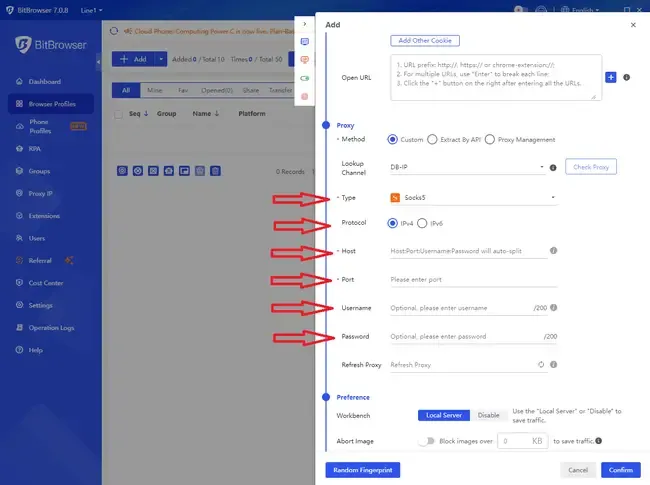
アンチディテクト・フィンガープリントブラウザ「BitBrowser」を活用すれば、複数のGoogle作業環境を完全に独立した個別ウィンドウ(プロファイル)として分離・管理できます。各ウィンドウごとに固有のCookie、ログイン状態、プロキシ設定が完全に隔離されて保持されるため、日々の作業でログアウトやCookie削除、プロキシの再設定を繰り返す必要がなくなります。
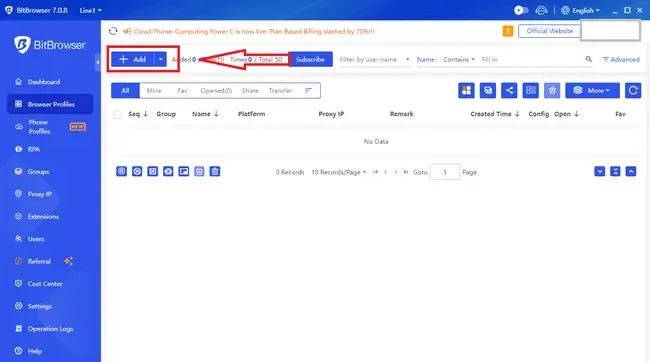
業務ごとの用途に合わせて、以下のような分離環境を簡単に構築できます。
- · Googleアカウントごとに固定の独立ブラウザ環境を1対1で割り当て
- · プロファイルごとに固有のCookieとログインセッションを完全に独立保存
- · プロキシを必要とする環境には、専用の固定IP・プロキシ設定を個別紐付け
- · プロジェクト間・クライアント間のブラウザデータを完全に隔離しクロス干渉を防止
- · 新しい回線やプロキシの検証用として専用テスト環境を用意し、本番環境への影響をゼロに
このような分離構成を導入する最大のメリットは、日常利用するGoogle作業環境をクリーンで安定した状態に保てる点にあります。アカウントの頻繁な切り替えやプロキシの使い回し、頻繁なCookie削除は、ブラウザ利用の特徴パターンを著しく崩します。環境を個別に隔離しておけば、普段のプロファイルは自然な状態を維持し、作業時には該当のウィンドウを開くだけでスムーズに業務に入れます。
また、万が一いずれかのプロファイルで認証が頻発した場合でも、容易にクロスチェック(比較検証)が可能です。「環境Aは正常に動いているのに、環境Bだけ最近認証が出る」といった場合、環境Bのプロキシ出口、Cookie、拡張機能、アカウント状態のみをピンポイントで調査すればよく、PC全体のブラウザ環境を初期化するような無駄な手間を回避できます。
同様に、回線を切り替えて両方のプロファイルが正常化すれば原因は元の回線にあり、特定プロファイルのみ異常が続くならその環境内部の設定に原因があります。複数のGoogleアカウントや業務環境を長期的に安定運用したいユーザーにとって、各環境を独立させてパラメータを固定化することは、余計なトラブルを未然に防ぎ、迅速な原因究明を行うための極めて強力な手段となります。
7. Googleの異常トラフィック制限は通常どれくらいで解除されるか
Google公式からは、制限解除までの所要時間に関する統一的な基準は公表されておらず、「1時間後」「24時間後」「48時間後」といった明確なタイマーが存在するわけではありません。画面上にreCAPTCHAが出ている場合は、認証をクリアすることで即座に再開できます。認証が表示されず待機を促されるメッセージのみの場合は、検索を一度中止し、しばらく時間を置いてから再度アクセスしてください。
異常なリクエストを発生させていた根本原因(バックグラウンドの自動スクリプトや混雑回線など)さえ取り除かれれば、通常は自動的に正常な検索機能へと復旧します。認証をクリアしてもすぐに警告画面へ戻されたり、時間を置いても改善しない場合は、共有ネットワーク内の高負荷通信が止まっていないか、端末内のバックグラウンドツールが通信を継続しているなど、阻害要因が依然として残っていることを意味します。
したがって、画面をむやみに再読み込み(リロード)したり解除時間を推測し続けたりするよりも、「どの条件を変えると挙動が元に戻るか」を観察する方が建設的です。回線変更で直るなら出口IP、プロファイル変更で直るならブラウザ環境、全端末で発生するなら共有ネットワークの状況を順を追ってチェックしていきましょう。
8. アカウントログイン、Google Scholar、Geminiで警告が出る場合の対応
認証要求がGoogle検索時ではなくアカウントログイン時に発生し、SMSコード、2段階認証、パスキー、本人確認を求められている場合は、Googleアカウントの多要素認証とログイン設定ガイドをご確認ください。
通常のGoogle検索は問題なく、scholar.google.com(Google Scholar)でのみ「unusual traffic」や「automated queries」が表示される場合は、学術論文検索に特化したアクセス頻度制限が影響している可能性が高いため、Scholar特有の利用状況を見直してください。
また、検索は正常で「Gemini」でのみトラフィック異常の警告が出る場合は、Geminiのセッションやアカウント接続設定を個別に確認する必要があります。

 マルチアカウント管理
 アカウントの関連付け防止
 マルチ従業員管理



