 2026.08.27 07:23
 BitBrowser
Instagram(インスタグラム)ウェブ版の公式トップページは instagram.com です。すでにお持ちのアカウントでパソコンからログインしたい場合は、Instagram公式ログインページに直接アクセスし、電話番号・ユーザーネーム・メールアドレスのいずれかとパスワードを入力するだけで完了します。Instagram公式ヘルプセンターでも、instagram.com 経由でブラウザからログインできることが案内されています。
ウェブ版は、PCの大画面での投稿閲覧、ダイレクトメッセージ(DM)の返信、画像・動画素材の整理、通常のフィード投稿などに最適です。一方、スマートフォンのアプリ版は、カメラ撮影、リール(Reels)の編集、フィルターの適用など、モバイルならではのクリエイティブ機能に向いています。以下では、「ログイン手順」「用途に応じた使い分け」「トラブル対処法」の順に詳しく解説します。
一、公式アクセス先とログイン手順
| 用途 | 公式URL |
|---|---|
| ウェブ版トップページ / 既存アカウントのログイン | instagram.com |
| 公式ログインページへ直接アクセス | Instagram 公式ログインページ |
| パスワード忘れ・ログイン不可・セキュリティ問題 | Instagram 公式アカウント復元・ログインヘルプ |
ログインする際は、まずブラウザのアドレスバーを確認し、メインドメインが instagram.com になっているか確認しましょう。検索結果のタイトルやページのデザイン、転送リンクの見た目だけで判断せず、アカウント情報を入力する前に正規のドメインかどうかを確認することが何よりも重要です。
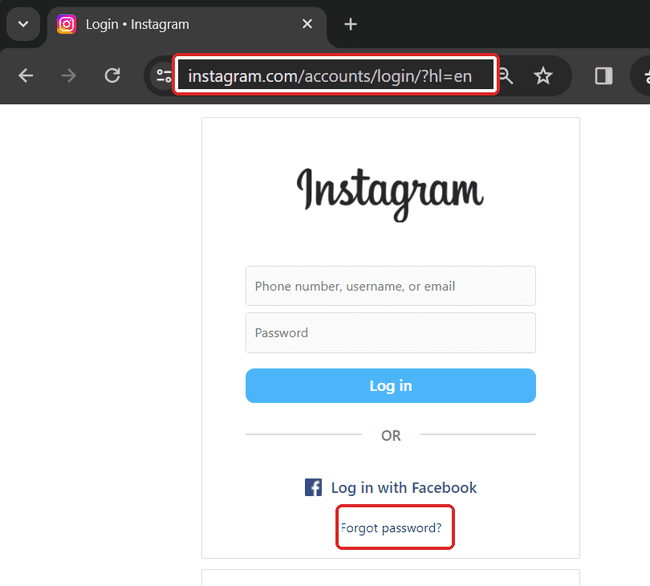
通常のログインは、以下の手順で行います:
- 1. Instagramの公式ログインページを開きます。
- 2. 電話番号、ユーザーネーム、またはメールアドレスを入力し、続けてパスワードを入力します。
- 3. 「ログイン」をクリックします。セキュリティ確認や追加の認証が求められた場合は、画面の案内に従って進めてください。
ログイン前に必ずドメインを確認
DM、メール、チャットグループなどに貼られたリンクからページを開いた場合は、一度そのページを閉じ、ブラウザのアドレスバーに手動で「instagram.com」と直接入力してアクセスすることをおすすめします。これにより、フィッシング詐欺などの偽ログインページを確実に回避できます。
二、PCウェブ版・スマホブラウザ版・公式アプリの違い
Instagramはウェブ版でもアプリ版でも日常的な閲覧や交流が可能です。ただし、デバイスごとに強みが異なります。PCは「大画面・キーボード入力・ローカルファイルの管理」に優れ、スマホのブラウザ版は「一時的な確認」に適しており、公式アプリは「カメラ連携やモバイル独自のクリエイティブ機能」に特化しています。
| 機能・用途 | PCウェブ版 | スマホブラウザ版 | Instagram 公式アプリ |
|---|---|---|---|
| ログイン、投稿閲覧、いいね・コメント | 最適(大画面で見やすく快適) | 可能(一時的な閲覧向き) | 最適 |
| DM返信、大量のメッセージ処理 | 最適(タイピングや定型文のコピペが容易) | 簡単な返信なら可能 | 最適 |
| PC内フォルダの写真・動画から通常投稿 | 最適 | 素材がスマホ内にある場合は手軽 | 最適 |
| 複数枚の写真・動画のカルーセル投稿 | 「作成」メニューの複数選択から投稿可能 | 現在の表示仕様に準ずる | 最適 |
| リール(Reels)撮影、動画編集、楽曲・エフェクト追加 | 高度な編集には不向き | アプリほど快適ではない | 最適(機能が充実) |
| カメラ機能、フィルター、ARエフェクトの利用 | 非対応・不向き | 機能が大幅に制限される | 最適 |
| アプリをインストールせず一時的に閲覧 | 可能 | 可能 | アプリのインストールが必要 |
| 長時間の運用管理・クリエイティブ素材の整理 | 最も適している | 長時間の作業には不向き | 外出先での作業に適している |
フィードの閲覧、コメントのやり取り、DM返信程度であれば、ウェブ版で十分完結します。一方で、リール動画の撮影・編集や各種エフェクトを使用する場合は、公式アプリを利用する方がスムーズです。Instagram公式のリール作成ガイドでも、アプリ内の作成ツールの利用が推奨されています。
三、PCから写真・動画を投稿する方法
ログイン後、画面の左側メニューまたは上部にある「作成(+アイコン)」をクリックします。UI配置はアップデートにより多少異なる場合がありますが、基本的な投稿手順は以下の通りです:
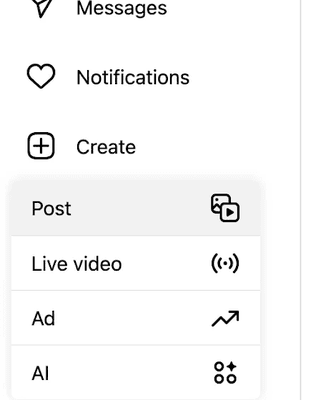
- 1. 「作成」をクリックし、投稿タイプを選択します。
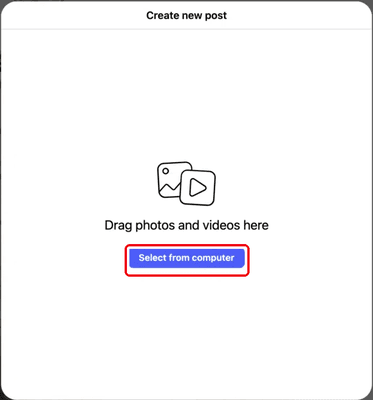
- 2. パソコン内から投稿したい画像または動画ファイルを選択します。
- 3. 画面の指示に従い、トリミング、アスペクト比、表示順序、カバー写真などを調整します。
- 4. キャプション(本文)、位置情報、ハッシュタグなどを入力し、投稿前に対象アカウントと素材に誤りがないか最終確認します。
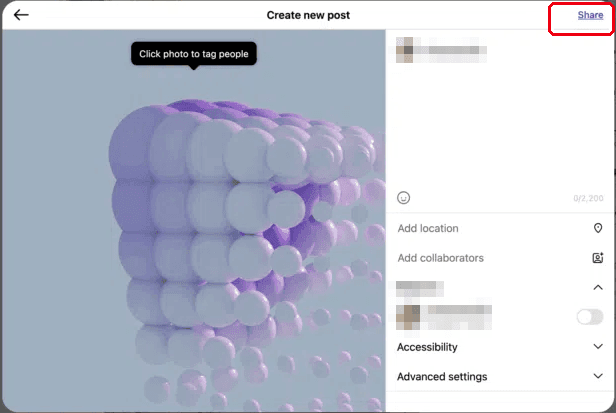
複数の写真や動画をまとめて1つのカルーセル投稿にする場合は、ファイル選択画面で複数選択アイコンを使用します。Instagram公式ヘルプによると、現在は最大20件の写真・動画を1つのフィード投稿にまとめることが可能です。
PCから投稿する最大のメリットは、パソコン上で作成・編集した画像、動画、投稿テキスト、関連リンクなどの素材をシームレスに扱える点です。現場でのリアルタイム撮影や専用エフェクトの追加が必要な時だけ、スマホアプリに切り替えると効率的です。
四、スマホのブラウザ版とアプリ版で表示が異なる理由
スマホのブラウザ(SafariやChromeなど)でInstagramを開くと、画面構成が非常にシンプルになり、「アプリで開く」というバナーが表示されることがあります。ちょっとした投稿のチェックやDMへの即答程度であればブラウザ版でも対応できますが、複数投稿の管理や長文のやり取りを行う場合は、PCウェブ版またはアプリ版の方が圧倒的に快適です。
スマホブラウザ上で特定のボタンが見当たらない場合でも、すぐに「アカウントの不具合」と判断する必要はありません。デバイスやアクセス環境(モバイルブラウザ/PCブラウザ/アプリ)によって機能の配置が異なります。まずはどの環境で開いているかを確認し、該当するメニューを探しましょう。
五、ウェブ版にログインできない時のトラブルシューティング
「ログインできない」原因はひとつではありません。すべてをパスワードの間違いと決めつけず、画面に表示されているエラーメッセージを確認して適切な手順を踏みましょう。
パスワードを忘れた場合
ログイン画面が正常に表示されるもののパスワードが思い出せない場合は、「パスワードを忘れた場合」をクリックします。登録しているユーザーネーム、メールアドレス、または電話番号(日本の場合は国番号+81等)を入力し、画面の指示に従って再設定を行ってください。
パスワードは合っているのにログインできない場合
画面上にセキュリティ認証(二段階認証)や本人確認の案内が表示されていないか確認してください。短時間に何度もパスワードを連続入力するのは避けましょう。また、第三者サイトが謳う「即時アカウントロック解除」などの非公式サービスは決して利用しないでください。
明確にログインエラーが発生している場合や、不正アクセスの懸念がある場合は、Instagram 公式アカウント復元・ログインヘルプへアクセスしてください。アカウントのセキュリティ状態に応じた適切な復旧手順が案内されます。
ページが開かない、またはログイン画面にループする場合
まず、アクセスしているURLが似たようなスペルの偽サイトではなく、正規の https://www.instagram.com/ であるかを確認してください。次に、他のWebサイトが問題なく開けるか(ネットワーク環境の確認)、ブラウザのキャッシュやCookieが干渉していないかを確認します。
Instagramの画面でセキュリティに関する警告が出ている場合は、非公式な解説サイトのリダイレクトリンクなどを踏まず、必ず公式ログイン画面または公式ヘルプページから手続きを行ってください。
六、ウェブ版を安全に利用するための3つのセキュリティ習慣
ログイン前に必ずドメイン(URL)を確認する
フィッシングサイトは、Instagramと酷似したデザインやドメイン名を使用していることがあります。出所不明のリンクを踏むのではなく、手動で「instagram.com」を入力してアクセスする習慣をつけることが最も安全です。
共有PC・公共の端末にログイン情報を保存しない
ネットカフェ、コワーキングスペース、共用の社内PC、他人の端末でログインする際は、ブラウザにパスワードを保存させないでください。利用後は必ずログアウトし、ブラウザのウィンドウを閉じるようにしましょう。
追加認証が求められたら公式手順に従う
二段階認証や本人確認の項目は、アカウントのセキュリティレベルや利用状況に応じて変化します。認証画面が表示された場合は、Instagram公式画面の指示に正しく従い、認証を回避しようとする非公式ツールの利用は避けてください。
七、パソコンで複数のInstagram運用アカウントを管理する方法
企業のSNS運用チームなど、カスタマーサポート、コンテンツ制作、クライアント案件ごとに複数のInstagramアカウントを並行して管理する場合、案件ごとに独立したブラウザ環境を用意すると、アカウントの誤爆やCookieの混混同、誤投稿を防止できます。
BitBrowser(ビットブラウザ)を使用すると、プロファイルごとにCookieやログインセッションを完全に分離して管理できます。Instagram本来のログイン認証やセキュリティ手順を変えることなく、安全にマルチアカウント運用を行えます。詳しいマルチアカウント管理のノウハウについては、複数Instagramアカウントの効率的な運用・管理ガイドをご覧ください。
八、よくある質問(FAQ)
Instagramウェブ版はソフトのダウンロードやインストールが必要ですか?
不要です。Google Chrome、Safari、EdgeなどのWebブラウザから instagram.com にアクセスしてログインするだけで利用できます。利用可能な機能はログイン後の画面で確認できます。
PCから複数枚の写真・画像を同時に投稿できますか?
はい、可能です。投稿作成画面で複数選択アイコンをクリックしてファイルを追加してください。投稿前に画像の並び順、キャプション、ログイン中のアカウントを再確認することをおすすめします。
ウェブ版から動画をアップロードできますか?
はい、PC内の動画ファイルを選択して通常のフィード投稿やリールとして投稿できます。ただし、撮影しながらのリアルタイム編集やアプリ専用の音楽・ARエフェクトを追加したい場合は、公式アプリの利用が適しています。
「パスワード忘れ」と「ログイン不可」は同じ問題ですか?
異なります。単にパスワードを失念した場合は、ログイン画面の「パスワードを忘れた場合」から再設定します。アカウントの乗っ取りが疑われる場合やセキュリティエラーでログインできない場合は、公式のアカウント復元サポートへアクセスして対応してください。

 マルチアカウント管理
 アカウントの関連付け防止
 マルチ従業員管理



