 2026.08.27 07:06
 BitBrowser
Telegramのパスキー(Passkey)は、Telegramが提供する端末ベースのログイン認証機能です。Telegramの公式アナウンスによると、すでにログイン済みの端末で事前に作成しておくことで、次回以降のログイン時に端末のPINコード、指紋認証、または顔認証(Face IDなど)を使って認証を完了でき、SMS認証コードの入力を省略できるようになります。毎回SMSの届くのを待ちたくないTelegramユーザーに最適な機能です。
スマホ、PC、Webブラウザ版の間を頻繁に行き来するユーザーにとって、パスキーはログインの認証情報を端末やパスワードマネージャー内に安全に保持してくれます。すでにパスキーを設定・同期している日本の電話番号(+81)アカウントであれば、ログイン画面にLog in with Passkeyが表示されていれば、デバイスの生体認証などでその場のSMS認証コード入力をスキップできます。
1. Telegramパスキーとは?SMSなしでログインできるのか
Telegramパスキーは、電話番号そのものを完全に置き換えるものではありません。ログインプロセスにおける「SMS認証コードの入力」を代替するものであり、Telegramアカウントと電話番号の連携が解除されたり、すでに設定されている他のセキュリティ設定が無効化されたりすることはありません。
パスキーは「あなたの端末が保持するログイン用のデジタル鍵」と考えるとわかりやすいでしょう。作成時、端末またはパスワードマネージャー内にログインに必要な秘密鍵が保存され、Telegram側に対応する公開鍵が保存されます。次回ログイン時は端末ローカルの生体認証等で認証が行われ、Telegram側で検証が通ればアカウントに入ることができます。この仕組みは WebAuthn 標準に基づいており、ユーザーが複雑な文字列やパスワードを手動で管理する必要はありません。
実際の使い心地は非常にスムーズです。ログインのたびにSMSの届くのを待って認証コードを手入力する手間がなくなり、端末のPIN、指紋認証(Touch ID等)、Face IDなどのシステム認証を一度承認するだけで完了します。Telegram公式でも、パスキーをSMSに代わる追加のログイン手段として位置づけており、SMSを受信しづらい環境でも利用可能と案内しています。
パスキーが変えるのは「ログイン時の認証ステップ」であり、Telegramアカウントが電話番号に紐づいている事実は変わりません。自分が管理できる有効な電話番号を維持しておくことは、引き続きアカウント管理において重要です。
2. 設定するメリット:SMS認証コードと比べて何が便利なのか
最大のメリットは、SMSの到着待ちが一切なくなる点です。通信環境が不安定な場所や海外旅行中、SMSの遅延・不着が発生した場合でも、すでに同期済みのパスキーがあれば、手元の端末ですぐにログインを完了できます。Telegram公式アナウンスでも「即座にログインできる手段」として紹介されています。
2つ目のメリットは、操作が端末内で完結することです。SMS認証コードの場合、メッセージアプリを開いたり、通知を確認したり、別端末の画面を見たりする必要がありますが、パスキーなら今使っている端末の生体認証・画面ロック解除のポップアップ内で完結します。
3つ目のメリットは、機種変更や複数端末での移行がスムーズな点です。パスキーは iCloud キーチェーン、Google パスワード マネージャー、あるいはその他のサードパーティ製パスワードマネージャーでバックアップおよびクラウド同期が可能です。同期先をあらかじめ設定しておけば、新しいスマホ、PC、ブラウザでログインする際も同じ認証情報を呼び出すことができ、SMS認証を最初からやり直す必要がありません(Telegramの FAQ でもバックアップ可能なログイン手段として紹介されています)。
セキュリティ面でも非常に優れています。秘密鍵はTelegram側に送信されず、ネットワーク上を平文で流れることもありません。Telegramは公開鍵を使ってペア検証を行うため、フィッシングや通信傍受のリスクに強く、公式もSMS認証コードより安全性の高いログイン選択肢として推奨しています。
3. Telegramパスキーの対応環境・デバイス
Telegramの Passkey API ドキュメントによると、パスキーは主要なOSプラットフォームおよび主要ブラウザに対応しており、ブラウザ外のアプリ環境でも動作します。大切なのは、公式のTelegramアプリまたは対応ブラウザを使用していること、そしてデバイス自体で画面ロック、PIN、または生体認証が有効になっていることです。
日本の電話番号(+81)でもTelegramパスキーを設定できる?
もちろん可能です。国番号や地域によってパスキー作成が制限されることは基本的にありません。日本の「+81」番号で登録されたTelegramアカウントでも問題なく設定できます。条件は、すでにいずれかの端末でログイン状態が維持されていること、そして利用中のTelegramアプリ、OS、パスワードマネージャーがパスキーに対応していることです。
端末ごとのチェックポイント:
- ・ iPhone / iPad:公式Telegramアプリを使用し、パスコード、Touch ID、またはFace IDが正常に動作することを確認します。複数端末間で共有する場合は、iCloud キーチェーン等の同期が有効になっているか確認してください。
- ・ Android スマホ / タブレット:公式Telegramアプリを使用し、画面ロックや生体認証が有効であることを確認します。Google パスワード マネージャーなどにアクセス・保存できる状態かチェックしてください。
- ・ Windows / macOS / Linux PC:公式Telegramアプリまたは主要ブラウザからログインする際、PC側でパスキー認証を呼び出せる状態か確認します。他端末と連携する場合はパスワードマネージャーの同期設定が特に重要です。
- ・ Telegram Web(Web版):主要ブラウザでTelegram Webを利用する際、ブラウザとOSが保存済みパスキーを呼び出せる必要があります。認証の表示仕様は環境によって多少異なります。
公式アプリ利用に関する注意点
Telegram公式アプリはパスキーのRP IDとして telegram.org を使用しています。公式APIの仕様上、非公式のTelegramクライアント(サードパーティ製アプリ)では現在のところこのパスキー機能を利用できません。トラブルシューティングを行う際は、まず公式アプリまたは主要ブラウザ環境でお試しください。
4. 設定前に準備しておくべきこと
設定を始める前に以下の項目を確認しておくと、その後の機種変更や複数端末での利用が非常にスムーズになります:
- 1. 現在ログイン中のTelegram端末:TelegramのFAQにある通り、パスキーはすでにアカウントにログインしている端末上で作成する必要があります。
- 2. 端末のロック・生体認証設定:スマホやPCで、画面ロック用PIN、指紋認証、顔認証、またはシステムパスワードを有効にしておきます(作成時およびログイン時の本人確認に使用します)。
- 3. パスワードマネージャーの同期先確認:スマホからPCへのログインや、新しいスマホへの乗り換えを予定している場合、iCloud キーチェーンや Google パスワード マネージャーが新端末からもアクセスできる状態か確認しておきます。
- 4. 有効な電話番号と2段階認証(2FA)パスワード:パスキーは追加の認証手段です。アカウントで2段階認証(クラウドパスワード)を有効にしている場合、パスキーでの生体認証後に引き続き2FAパスワードの入力が求められます。
古い端末が手元にない場合でもTelegramパスキーを作成できる?
ログイン状態を維持している端末が1台もない場合、事前にパスキーを作成することはできません。古いスマホが使えなくなった場合でも、PCやタブレットなどでログイン中のものがないか確認してください。サポートされているログイン中端末が1台でもあれば、その端末のPasskeys設定から作成可能です。
すべての端末からログアウトしてしまっている場合は、ログイン画面に表示される公式の認証手順(SMSや通話認証など)に従って一度アカウントにログインし、ログイン完了後にパスキーを設定してください。
これらの準備が整っていれば、新しい端末でも同期済みのパスキーを使ってすぐにログインできるようになります。
5. Telegramパスキーの設定手順
現在Telegramにログインしている端末で、以下の手順に沿って設定を行います:
- 1. Telegramを開き、「設定(Settings)」に進みます。
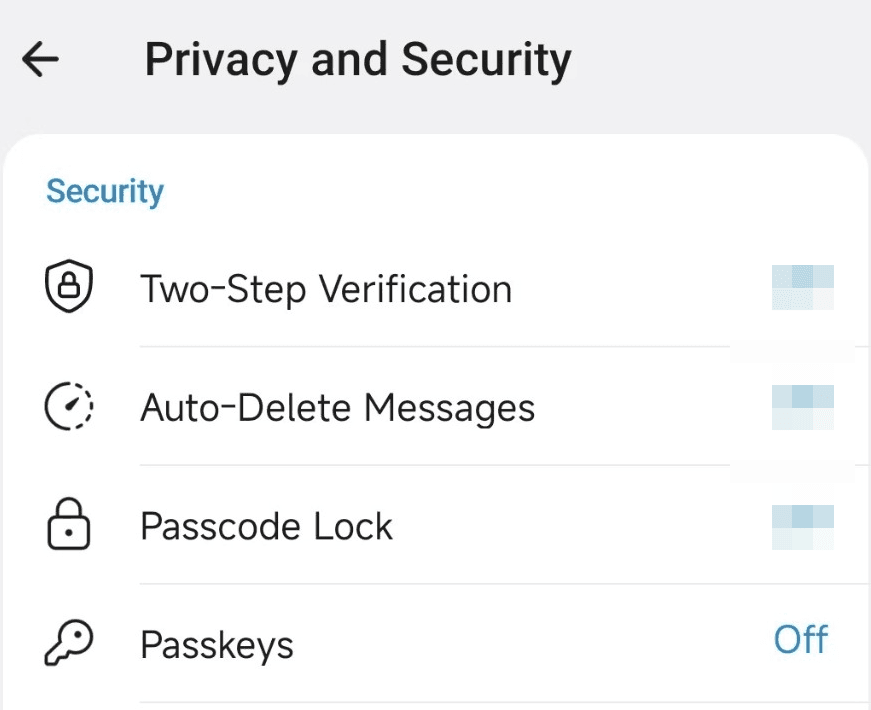
- 2. 「プライバシーとセキュリティ(Privacy and Security)」を選択します。
- 3. 「パスキー(Passkeys)」を開き、パスキーの作成を選択します。
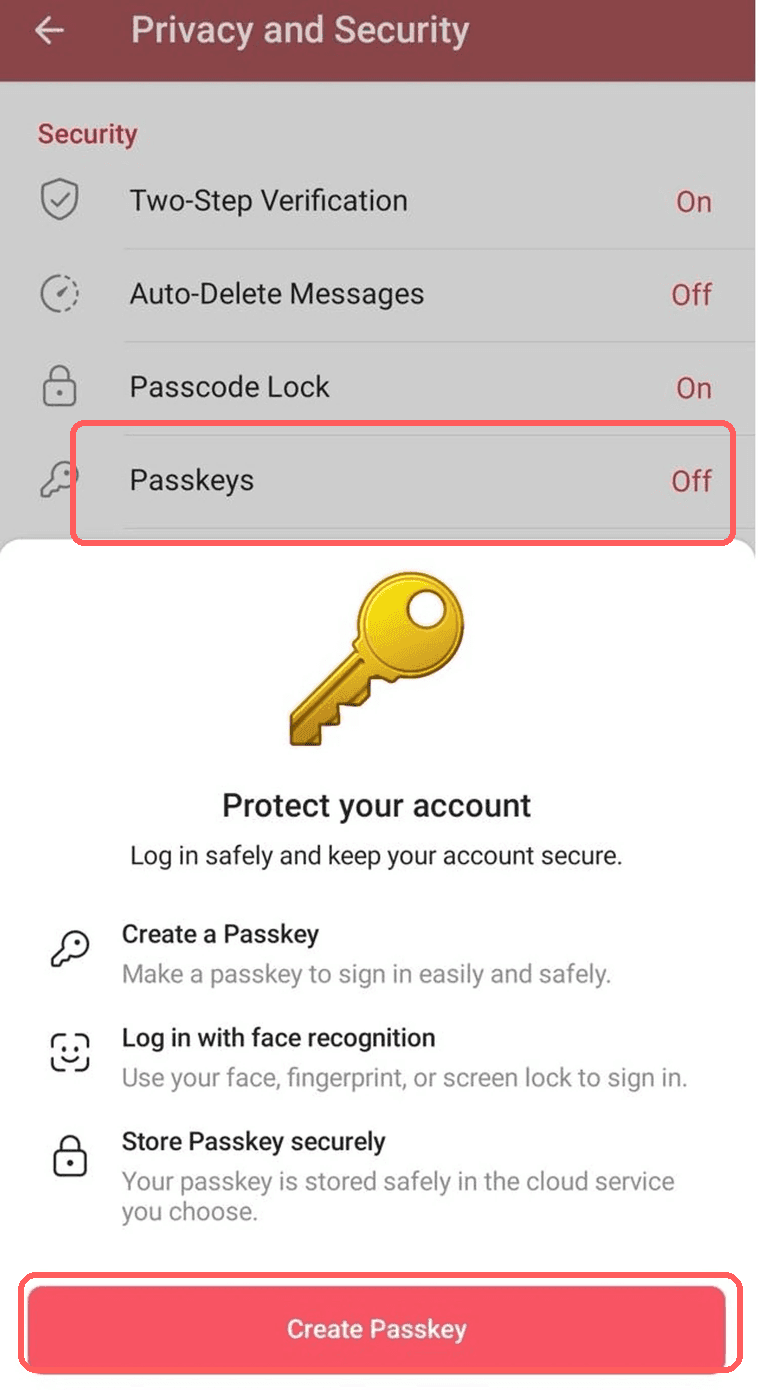
- 4. 端末のポップアップに従い、PIN、指紋、Face ID、またはシステムパスワードで認証を完了します。
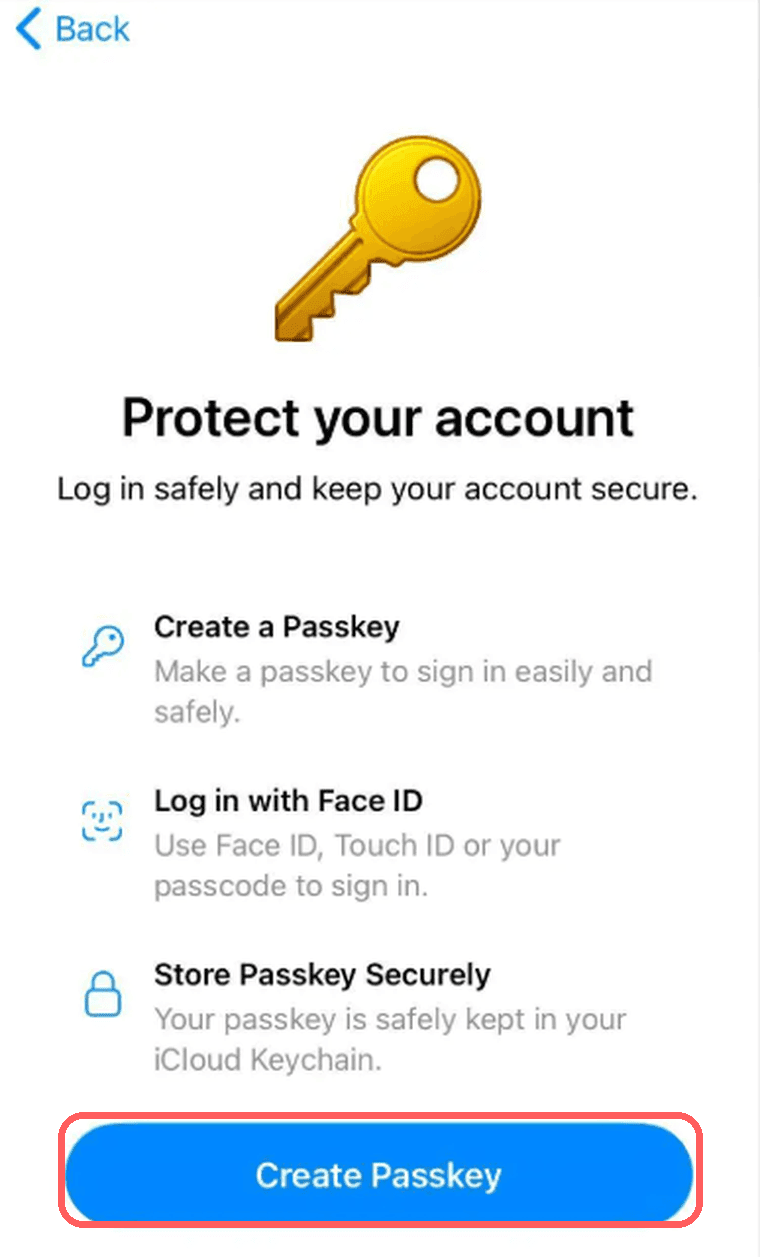
- 5. パスキー管理画面に戻り、新しい認証情報が追加されていること、および保存先のパスワードマネージャーを確認します。
設定メニューの階層:設定(Settings) > プライバシーとセキュリティ(Privacy and Security) > パスキー(Passkeys)。アプリの言語設定によって表記が英語や日本語に変わる場合がありますが、配置場所は同じです。
作成時にシステムのパスワードマネージャー選択画面が表示された場合は、保存先を指定してください。同じデバイス環境(Apple製品同士、またはGoogleアカウント同期環境など)でのみ利用する場合は普段お使いのキーチェーン等を選択すれば問題ありません。異なるOSをまたいで利用する場合は、共有可能なパスワードマネージャーに保存されているか確認しておきましょう。
6. 機種変更後、パスキーを使ってTelegramにログインする方法
新しい端末で、パスキーを保存してあるパスワードマネージャーのアカウントにログインし、同期が完了していることを確認します。その後、Telegramのログイン画面を開いて電話番号を入力し、Log in with Passkey(またはパスキーでログイン)の項目が表示されるか確認します。
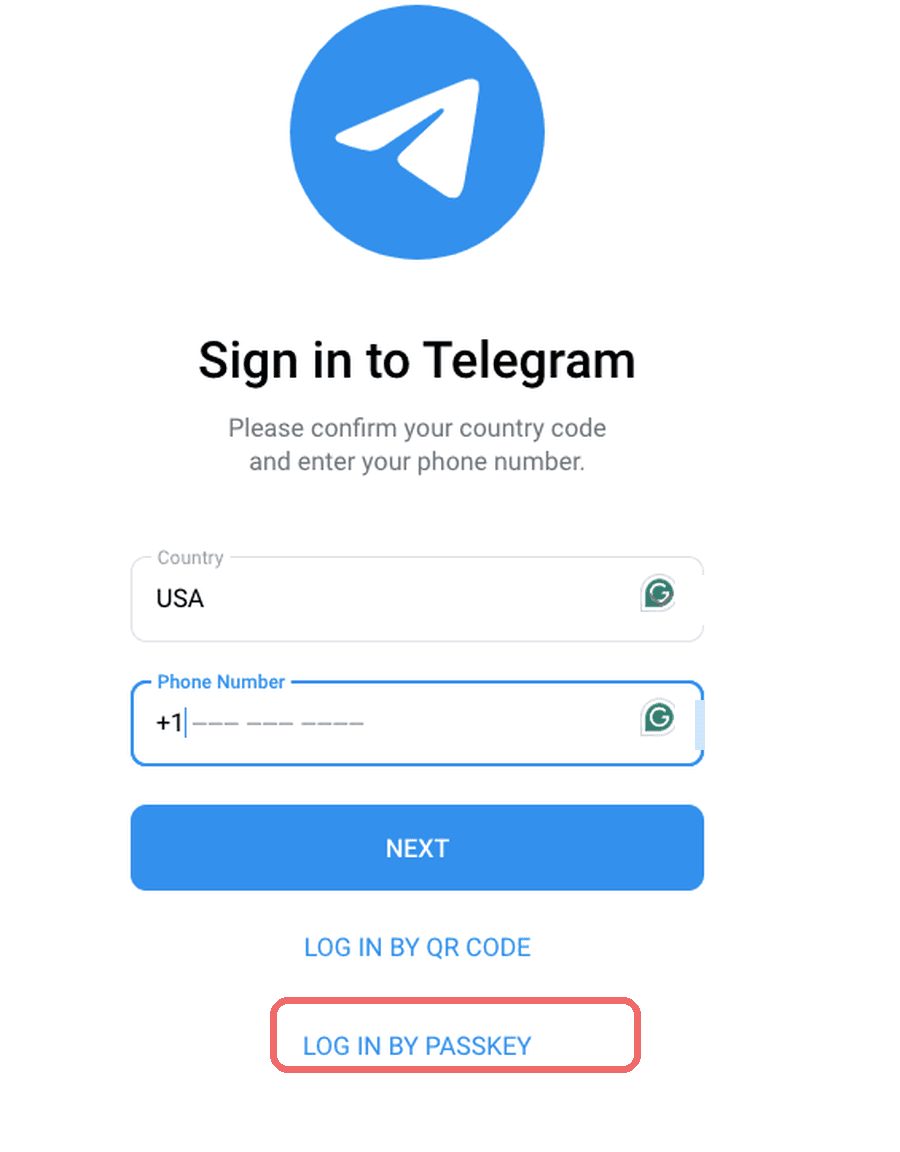
ボタンが表示されたら、以下の手順でログインを進めます:
- 1. 「Log in with Passkey」を選択します。
- 2. OSやパスワードマネージャーのポップアップから、該当するTelegramパスキーを選択します。
- 3. 新しい端末のPIN、指紋、Face ID等で生体認証を行います。
- 4. 2段階認証を設定している場合は、画面の案内に従って2FAパスワードを入力します。
パスキーでログインする場合も2FA(2段階認証)は必要?
はい、必要です。パスキーは「SMS認証コード」の代わりになりますが、アカウントに設定されている2段階認証(追加パスワード)をスキップするものではありません。端末の生体認証を通過した後、Telegramから2FAパスワードの入力を求められた場合は、設定済みのパスワードを入力してログインを完了してください。
TelegramのAPI仕様でも、端末のローカル秘密鍵による署名・サーバー検証が完了した後、2FAが有効なアカウントについては引き続き2段階認証を要求する設計になっています。
認証が完了すると、新しい端末でチャット画面が開きます。事前にパスキーを設定・同期しておけば、SMSの受信待ちや通信障害に悩まされることなくスムーズにログインできます。
機種変更時に旧端末がすでに手元にない場合は、まず新端末でパスキー保存先のパスワードマネージャーにログインし、同期されているか確認してください。Telegram FAQにも記載があるように、パスキーはクラウドバックアップに対応しており、万が一パスキーが使えない場合でも従来のSMS認証を予備手段として利用できます。
7. 認証コード不着や有料認証(SMS Fee)問題:パスキーはどう役立つか
TelegramパスキーでSMS Fee(有料認証)を回避できる?
ログイン画面に Log in with Passkey が表示され、端末で同期済みのパスキーを呼び出せる場合は、SMS送信プロセスそのものを経由しないため、基本的にSMS Fee(有料認証)画面に入ることなくログインできます。ただし、画面にパスキーの選択肢が出ない場合や同期ができていない場合は、通常の認証フロー(場合によってはSMS Feeの発生)に従う必要があります。
ログイン時に認証で迷った場合は、画面に提示されている選択肢をまず確認しましょう:
- 1. 画面に「Log in with Passkey」がある場合:同期済みのパスキーを使って直接認証します。SMSの送信や入力は不要です。
- 2. 旧端末でログイン中だが新端末にパスキーがない場合:旧端末で前述のパスキー作成・同期手順を行い、その後新端末で再度ログインを試みます。
- 3. 画面にコード入力や有料認証が表示される場合:画面に提示されている公式の手順に従って進めます。SMS Feeの詳細については Telegram SMS Feeの原因と対処法 を、認証コードが届かない場合は Telegram認証コードが届かない時のトラブルシューティング をご参照ください。
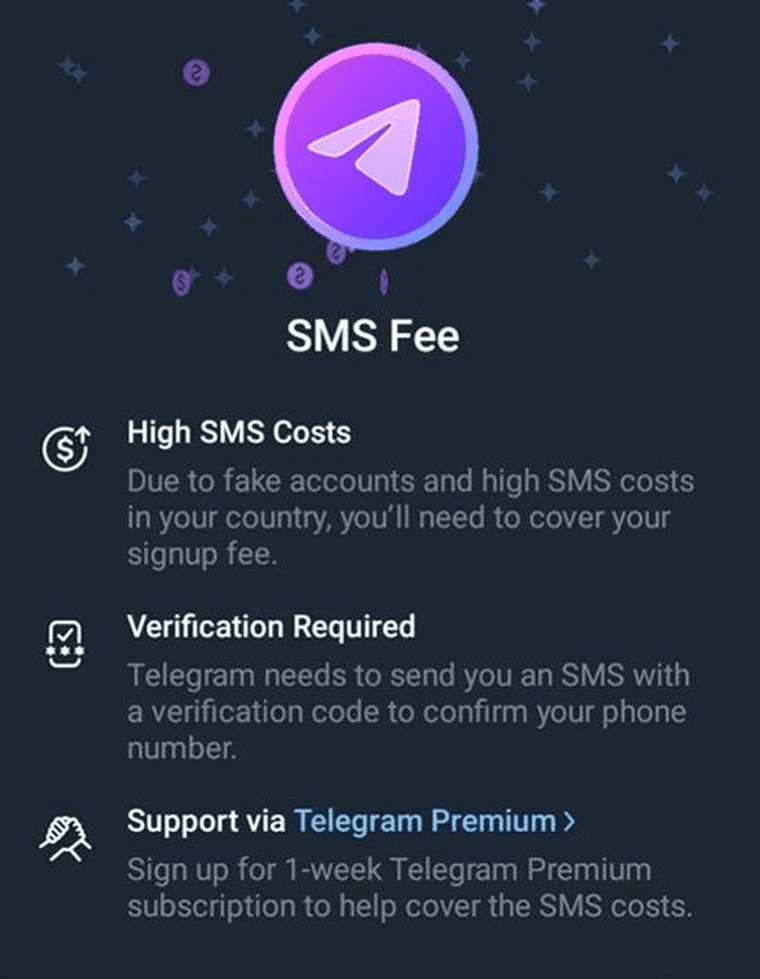
Telegramの 認証関連ドキュメント によると、一部の国や通信キャリアにおいてSMS送信コストが高い場合、アプリ側で auth.sentCodePaymentRequired が返され、Telegram Premium の購入等を求められる「有償認証(paid auth)」仕様が存在します。
事前のパスキー作成を推奨
パスキーを最大限活用するポイントは、「ログインできている旧端末があるうちに作成しておくこと」です。事前に同期を済ませておけば、新しい端末でのログイン時にSMSの到着を待つ必要がなくなります。
8. パスキーのログイン口が表示されない時の4つの確認項目
機種変更後にTelegramのパスキーが表示されない場合は?
新しい端末でパスキーの選択肢が出ない場合、まずは新端末側で認証情報を保存したパスワードマネージャーのアカウントに正しくログインできているか、同期が完了しているかを確認してください。パスキーは新端末に自動で転送されるわけではなく、iCloud キーチェーンや Google パスワード マネージャーなどの同期を経由して利用可能になります。
パスキーを設定したはずなのに選択肢が表示されない場合は、以下の4項目を順番に確認してください:
- 1. 電話番号の一致:ログイン時に入力した電話番号が、パスキーを作成したTelegramアカウントのものと完全に一致しているか。
- 2. パスワードマネージャーの同期状況:新端末側で iCloud キーチェーンや Google パスワード マネージャーを開き、Telegramのパスキーが保存・同期されているか。
- 3. 利用環境・クライアント:非公式アプリではなく、公式Telegramアプリまたは主要ブラウザを使用しているか。
- 4. デバイス認証の有効性:端末の画面ロック、PINコード、Touch ID / Face ID などが正常に機能しているか。
パスワードマネージャー内に認証情報が存在していれば、保存と同期自体は成功しています。この4点を確認することで、問題がアカウント側にあるのか、同期にあるのか、あるいは利用環境にあるのかをスムーズに特定できます。
9. Telegram Webで複数アカウントを快適・安全に運用する方法
Telegram Webを使ってカスタマーサポート、コミュニティ運営、チーム作業用のアカウントを同時に管理する場合、同じブラウザ内で頻繁にログイン・ログアウトを繰り返すとセッションが混ざったり誤送信が起きたりしがちです。アカウントごとに独立したブラウザ環境を用意できる「BitBrowser(ビットブラウザ)」を活用すれば、環境ごとにCookieやログイン状態を完全に分離して保存できます。切り替え作業もプロファイルを開くだけで済み、毎回ログインし直す手間が省けます。Telegram Webの公式アクセス方法や使い方については Telegram Web(ブラウザ版)公式アクセスとログインガイド をご覧ください。
10. まとめ
Telegramパスキーを活用することで、ログイン認証を端末のPINや生体認証、同期済みパスワードマネージャーに集約できます。対応環境を確認した上で、現在ログイン中の端末から事前にパスキーを作成・同期しておけば、新しい端末からのアクセス時もスムーズです。パスキーは電話番号そのものを不要にするものではなく、2段階認証(2FA)を設定している場合は引き続きパスワード入力が必要ですが、SMS認証コードの手間や遅延を解消する強力な選択肢となります。

 マルチアカウント管理
 アカウントの関連付け防止
 マルチ従業員管理



