 2026.08.27 07:29
 BitBrowser
TikTokウェブ版(TikTok Web)の公式アクセス先は、TikTok公式サイトです。PCのブラウザから直接公開コンテンツを閲覧でき、ログインすればアカウントや地域で提供されている機能に応じて、動画の視聴・交流・投稿・管理が可能です。別途「ウェブ版専用アプリ」などをインストールする必要はありません。
動画の視聴や検索、あるいはPCで編集済みの動画を投稿するだけであれば、TikTok Webで十分に対応できます。スマートフォンのカメラ機能やエフェクトなどの制作ツールを使いたい場合はTikTokアプリを、投稿動画・コメント・アナリティクスを一括管理したい場合はTikTok Studioを活用するのが最適です。3つのツールは同じTikTokアカウントで利用できますが、用途に応じて使い分けるのがポイントです。
一、2026年最新:TikTokウェブ版の公式リンクと機能の違い
TikTokでは、動画閲覧、ログイン、動画投稿、クリエイター管理のページがそれぞれ分かれています。トップページから探すよりも、目的に応じた専用ページに直接アクセスする方がスムーズです。
| 利用目的 | 公式アクセス先 | ログインの要否 |
|---|---|---|
| 公開コンテンツの閲覧・検索 | TikTok ウェブ版トップページ | 一部コンテンツはログイン不要 |
| TikTokアカウントへのログイン | TikTok 公式ログインページ | ログイン認証が必要 |
| PCで編集した動画の投稿 | TikTok ウェブ版アップロード | ログインが必要 |
| 投稿動画・コメント・データの管理 | TikTok Studio ウェブ版 | ログインが必要 |
| 撮影・モバイル編集・アプリ限定機能の利用 | TikTok アプリ | アカウント機能や投稿にはログインが必要 |
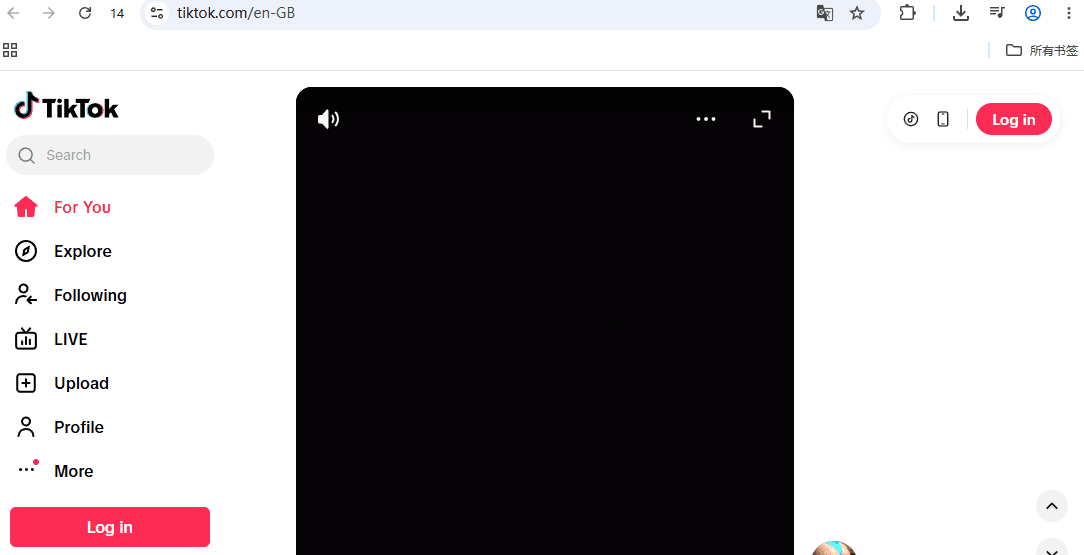
公式ページを見分けるポイントは「ドメイン」
TikTok公式ウェブサイトのドメインは tiktok.com です。「TikTokウェブ版」を名乗るサイトでAPKやインストーラー、ブラウザ拡張機能のダウンロードを要求された場合は、安易にパスワードを入力しないでください。正規のTikTok Webはブラウザだけで直接利用できます。
二、TikTokウェブ版のログイン方法
TikTokのログイン画面では、QRコード、電話番号、メールアドレス、ユーザー名、各種SNSなどの外部連携アカウントからログイン方法を選択できます。利用可能な方法は地域や端末、連携状況によって異なるため、普段から認証に利用している確実な方法を選択してください。
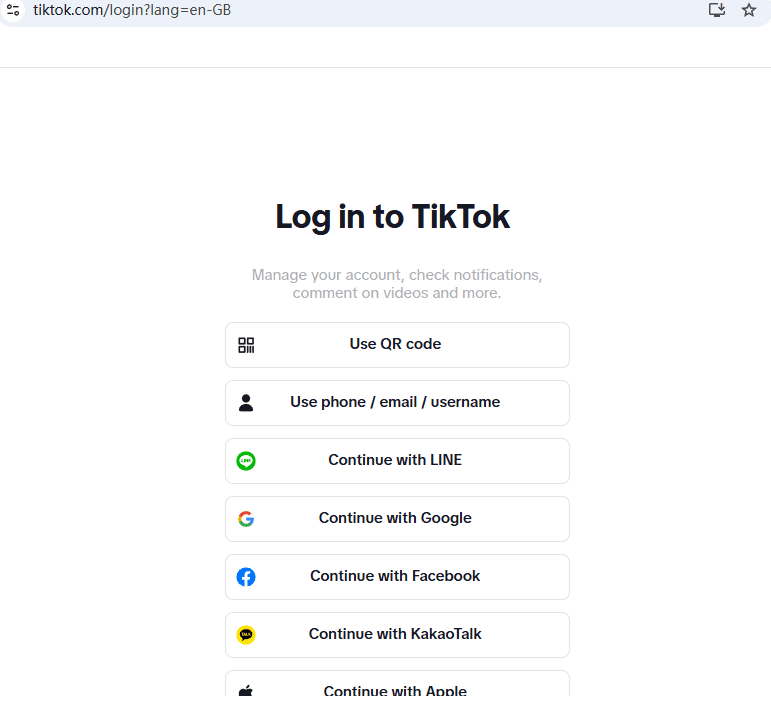
- 1. ブラウザで TikTok公式ログインページ を開き、URLが
tiktok.comであることを確認します。 - 2. ログイン方法を選択します。スマホアプリで既にログイン中の場合は「QRコード」が便利です。それ以外の場合は、電話番号、メールアドレス、ユーザー名、連携済みのアカウントを使用します。
- 3. QRコードログインを選んだ場合は、スマホのTikTokアプリで画面上のQRコードをスキャンし、スマホ側でログインを承認します。
- 4. アカウント情報でログインする場合は、画面の案内に従ってパスワードや認証コードを入力します(認証コードは必ず公式ページのみに入力してください)。
- 5. ログイン完了後、プロフィールアイコン、ユーザー名、マイページを確認し、正しいアカウントにログインできていることを確かめてから動画投稿や設定変更を行ってください。
未ログイン状態でも一部の公開動画は視聴できますが、「いいね」、コメント、フォロー、通知の確認、動画投稿、各種アカウント管理にはログインが必須です。ログイン後に一部の機能が表示されない場合、操作ミスではなく、アカウント種別、年齢、地域制限、あるいは機能の段階的ロールアウトによる可能性があります。
共有PCや職場の端末でログインする際は、パスワードの自動保存やログイン状態の保持を避け、使用後は必ずログアウトしてセキュリティを確保しましょう。
三、TikTokウェブ版で利用できる主な機能
TikTok Webは「PCで動画を見る」だけのツールではありません。現在開放されている機能に応じて、以下のような幅広い操作が可能です。
- · 閲覧と検索:公開動画、クリエイターのプロフィール、トレンドハッシュタグ、キーワード検索などを利用できます。
- · アカウントでの交流:「いいね」、コメント、フォロー、お気に入り登録、通知の確認、メッセージ機能(DM)が利用可能です。
- · PCからの動画投稿:PCで編集済みの動画ファイルを、スマホに転送することなく直接アップロードできます。
- · アカウント・コンテンツ管理:マイページや投稿履歴の確認、ウェブ版で対応しているアカウント設定の変更が可能です。
- · クリエイター向けダッシュボード:TikTok Studioにアクセスして、投稿管理、コメント管理、アナリティクス分析を行えます。
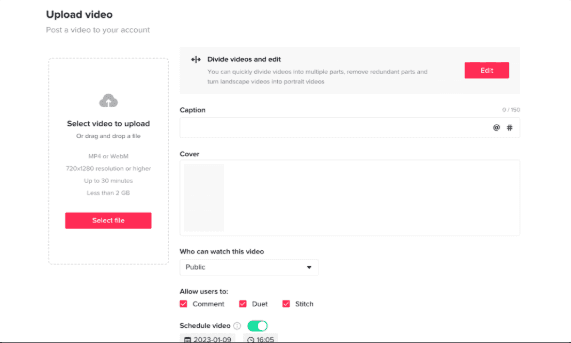
ウェブ版とスマホアプリでは操作インターフェースが異なります。カメラ撮影、エフェクト、フィルターなどのモバイル専用機能はTikTokアプリを使い、投稿パフォーマンスの分析やコメントの一括返信などはTikTok Studioを使うと効率的です。
四、TikTokウェブ版で動画をアップロードする手順
TikTok公式ヘルプセンターによると、ウェブ版での投稿はページ上部の「アップロード(Upload)」ボタン、または直接 TikTokウェブ投稿ページ から行えます。ログインしていない場合はログイン画面に遷移しますが、これは正規の認証フローです。
- 1. 投稿したいTikTokアカウントにログインし、アカウントが正しいか確認します。
- 2. アップロードページを開き、「動画を選択(Select video to upload)」ボタンをクリックします。
- 3. PC内から用意した動画ファイルを選択し、アップロードと処理が完了するのを待ちます。
- 4. キャプション(説明文)、サムネイル、公開範囲、デュエット・コメント許可などのインタラクション設定を入力します。
- 5. 投稿前に動画内容・テキスト・アカウントを再確認し、問題がなければ「投稿」ボタンを押して送信します。
公式ヘルプによると、ブラウザから投稿する場合は動画全体がそのままアップロードされます。動画のカットやトリミングなどの編集を行いたい場合は、あらかじめ編集しておくかスマホアプリを使用してください。対応フォーマット、解像度、動画の長さ、ファイルサイズの上限は、アップロード画面に表示されている最新要件に準拠します。
つまり、TikTokウェブ版は「PCで完全に編集済みで、あとは投稿するだけ」のワークフローに最適です。撮影やモバイル限定素材を使う場合はアプリ、投稿後のデータ分析や管理はTikTok Studioと使い分けるのが最も効率的です。
五、TikTok Web、アプリ、TikTok Studioの使い分け
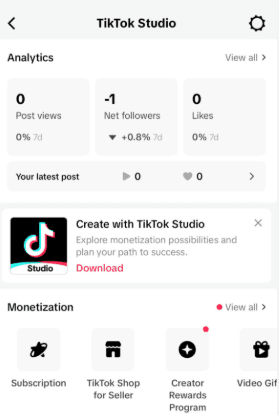
TikTok Studioの公式紹介によると、コンテンツの作成・投稿・管理・分析を一元化できるクリエイター向け統合プラットフォームとして位置付けられています。Studioウェブ版、Studioアプリ、通常のTikTok Webでは提供機能が異なるため、目的に応じて使い分ける必要があります。
| ツール / エントリ | 最適な利用シーン | 主な特徴 |
|---|---|---|
| TikTok Web | PCでの閲覧・検索・交流、編集済み動画の投稿 | インストール不要。キーボード入力やPC内ファイルのアップロードに便利 |
| TikTok アプリ | スマホでの動画撮影、簡易編集、リアルタイムな交流 | スマホのカメラや各種エフェクト・制作ツールをフル活用可能 |
| TikTok Studio | 投稿動画、コメント、データ分析、投稿スケジュールの一括管理 | コンテンツ管理と詳細なアナリティクス機能に特化 |
最もシンプルな選び方
動画を手軽に見たいなら「TikTok Web」、スマホで撮影・エフェクト加工したいなら「TikTokアプリ」、PCで編集した動画を素早く上げたいなら「ウェブ版アップロード」、データ分析や複数動画の管理をしっかり行いたいなら「TikTok Studio」を選びましょう。
六、「TikTok PC版」とTikTok Webは同じもの?
「TikTok PC版」という言葉には、ブラウザでアクセスする「TikTok Web」と、Microsoft Store等のアプリストアからインストールする「デスクトップ版アプリ」の両方が含まれることがあります。本記事で解説しているのは、インストール不要で tiktok.com から直接利用できるブラウザ版です。
PC上でログイン、視聴、コメント、動画投稿を行うだけであれば、わざわざアプリをインストールする必要はありません。アプリ固有の起動ショートカットやシステム連携が必要な場合にのみ、公式アプリストアから提供元や権限を確認した上でインストールしてください。
七、複数の運用アカウントでログイン状態を安全に分離・保持する方法
アカウントが1つだけなら一般的なブラウザで十分です。しかし、運用チームやマーケティング担当者が複数の公式・運用アカウントを管理する場合、同じブラウザ環境でログインとログアウトを繰り返すと、Cookieやキャッシュ、ログインセッションが混同し、セキュリティ認証の頻発やアカウントの誤操作につながります。
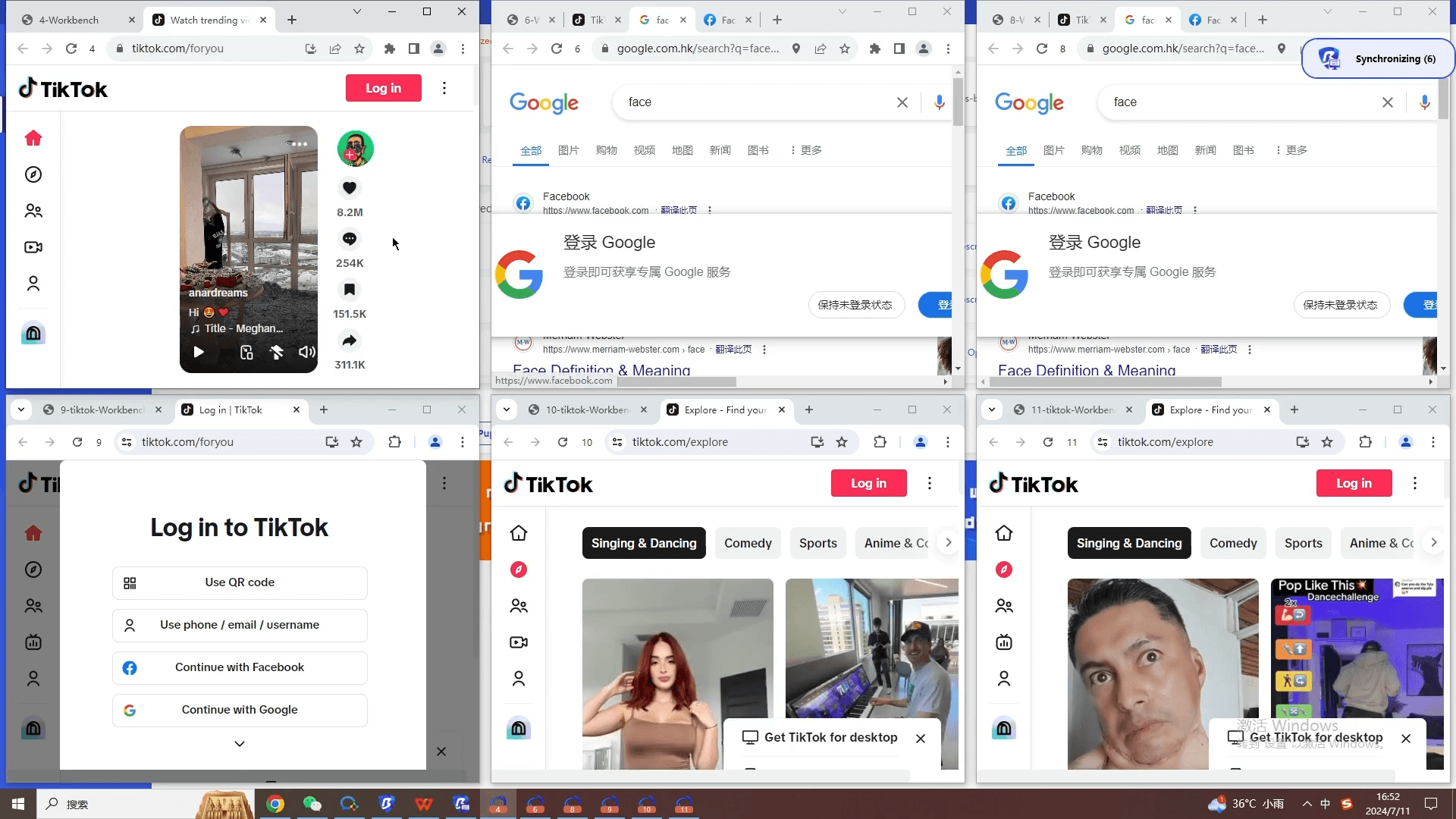
このようなマルチアカウント運用では、BitBrowser(ビットブラウザ)を活用してアカウントごとに独立したブラウザ環境を構築するのが効果的です。Cookie、ログイン状態、プロキシ設定、初期URLなどを環境ごとに完全分離して保存でき、設定済み環境をチームメンバーへ安全に共有できます。キャッシュクリアや再ログインの手間を削減し、プロジェクト間の干渉を防ぎます(※ブラウザ環境とセッション管理を行うツールであり、TikTok自体の認証は通常通り公式フローで行われます)。
八、TikTokウェブ版に関するよくある質問(FAQ)
ログインしなくてもTikTokウェブ版は使えますか?
一部の公開コンテンツはログインなしで閲覧できますが、地域やページ仕様によって表示範囲が制限される場合があります。「いいね」、コメント、フォロー、通知、動画投稿、各種設定機能を利用するにはログインが必要です。
アップロードページを開くとログイン画面に戻ってしまうのはなぜですか?
動画を投稿するにはアカウントの特定が必要です。未ログイン状態の場合、TikTokは安全のためログインを要求してから投稿ページへ案内します。URLが tiktok.com であれば正常な仕様です。
ウェブ版からの動画投稿にフォーマットや時間の制限はありますか?
対応ファイル形式、解像度、動画の長さ、ファイルサイズの上限は、アップロード画面に表示される最新の要件をご確認ください。ウェブ版では動画全体がそのまま投稿されるため、カット編集が必要な場合はアプリまたは編集ソフトで調整してください。
TikTok Studioと通常のウェブ版の違いは何ですか?
通常のTikTok Webは主に閲覧、検索、ユーザー間の交流、完成済み動画の投稿に適しています。一方、TikTok Studioはクリエイター向けに特化しており、投稿管理、コメント管理、詳細なアクセス解析(アナリティクス)、高度な投稿設定ツールを提供します。
TikTok Studioと従来のCreator Center(クリエイターセンター)の関係は?
TikTokの公式発表によると、TikTok Studioは従来のCreator Centerウェブツールの機能を統合・アップグレードしたプラットフォームです。2026年現在、クリエイター向け管理機能を利用する際は TikTok Studio にアクセスしてください。
TikTokウェブ版が開かない・読み込めない時の確認事項は?
まずアクセスしているURLが正規ドメインであるかを確認し、お住まいの地域でTikTokサービスが提供されているか、ブラウザのバージョン、拡張機能(アドブロック等)の干渉、ネットワーク環境をチェックしてください。一時的に公式ページが開かない場合でも、不審なアプリのダウンロードを促すサードパーティ製サイトにログイン情報を入力してはいけません。
九、まとめ
TikTokウェブ版は、PCでの動画閲覧・検索・交流や、PCで編集した動画のスムーズな投稿に最適です。スマホアプリは撮影やリアルタイムなクリエイティブ作業に、TikTok Studioは継続的な投稿管理やアナリティクス分析に適しています。公式ドメインから直接アクセスし、目的に応じて最適なページを選択することで、作業効率を高め、古い情報や非公式サイトのリスクを回避できます。

 マルチアカウント管理
 アカウントの関連付け防止
 マルチ従業員管理



