2026.11.24 08:57
 BitBrowser
В 2026 году для регистрации нового аккаунта LINE подтверждение по номеру телефона требуется далеко не всегда. Начиная с версии LINE 13.11.0, авторизация по SMS или голосовому звонку официально доступна только пользователям в Гонконге, Японии, Южной Корее, Тайване и Таиланде. Во всех остальных странах и регионах новый профиль создаётся в мобильном приложении без привязки телефона — через Apple ID или аккаунт Google. Кроме того, у LINE никогда не было полноценной веб-версии для регистрации: то, что пользователи обычно называют «веб-версией LINE», на самом деле является официальным расширением для Google Chrome (LINE для Chrome), а веб-портал LINE Official Account Manager предназначен исключительно для управления бизнес-аккаунтами и не позволяет открыть личные чаты. Чтобы войти в личный профиль с компьютера, нужно предварительно привязать электронную почту и пароль LINE на основном смартфоне, включить опцию «Разрешить вход» (Allow login) и при первой авторизации подтвердить сопряжение кодом в течение 3 минут.
1. Нужен ли номер телефона для регистрации в LINE в 2026 году? Правила 5 регионов и чек-лист
Многие пользователи с номерами вне списка пяти поддерживаемых стран (например, России +7, Казахстана +7, Беларуси +375, Узбекистана +998 и др.) после установки LINE первым делом ищут свой код страны или пытаются вручную выбрать код Гонконга (+852) либо Тайваня (+886), вводя при этом свой обычный номер. В результате SMS-код так и не приходит, а запрос голосового звонка остаётся без ответа. Причина не в плохом приёме сети и не в блокировке со стороны оператора — система LINE разделяет способы регистрации строго по региональному признаку.
Согласно официальной справке LINE по регистрации нового аккаунта, пройти верификацию по SMS или голосовому вызову (Call me instead) могут только жители Гонконга, Японии, Южной Кореи, Тайваня и Таиланда — для этих же пяти регионов доступна и смена привязанного номера. Подставлять код +852 или +886 к номеру другой страны бессмысленно: система маршрутизирует отправку SMS строго по выбранному коду региона, поэтому сообщение физически не дойдёт до вашего телефона. Более того, даже внутри этих пяти регионов номера с префиксом 050, виртуальные номера (virtual phone numbers), стационарные телефоны и туристические eSIM без поддержки звонков и SMS официально не принимаются — требуется физическая SIM-карта местного оператора.
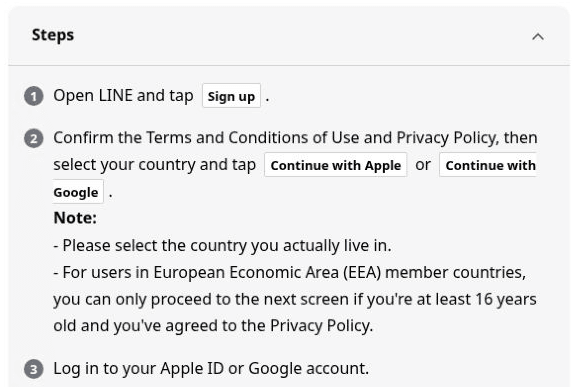
Во всех остальных странах и регионах, начиная с версии LINE 13.11.0, регистрация по номеру телефона отключена — вместо неё используется вход через Apple ID (Continue with Apple) или аккаунт Google (Continue with Google). Независимо от того, нет ли у вас физической SIM-карты одной из пяти перечисленных стран, или вы просто не хотите привязывать личный номер при создании рабочего аккаунта, достаточно выбрать регион за пределами этого списка и авторизоваться через Apple или Google. Рисковать и покупать дешёвые виртуальные номера на публичных SMS-площадках не требуется. Если же для ваших рабочих задач действительно необходимы локальные функции с привязкой номера Гонконга, Японии, Тайваня или Таиланда, перед покупкой физической SIM-карты ознакомьтесь с решениями для приёма SMS-кодов подтверждения, чтобы не столкнуться с заблокированными диапазонами публичных виртуальных номеров. Перед началом настройки определите подходящий сценарий по таблице ниже:
| Ваша ситуация | Способ регистрации или переноса аккаунта |
|---|---|
| Нет физической SIM-карты одного из 5 поддерживаемых регионов (или вы не хотите привязывать личный номер) | Выберите страну за пределами списка из 5 регионов и выполните авторизацию через Apple или Google, когда в приложении появятся соответствующие кнопки. |
| Есть физическая SIM-карта поддерживаемого региона (например, Гонконг +852, Япония +81, Тайвань +886) | Пройдите проверку по SMS или примите голосовой вызов, если на экране доступна эта опция. Повторная регистрация на уже привязанный номер приведёт к удалению старого аккаунта. |
| Аккаунт ранее регистрировался на номер вне списка 5 регионов (например, +7 / +375) или на неактивную SIM-карту, и требуется перенос на новый телефон | Обязательно проверьте привязанные данные и создайте резервную копию чатов на старом смартфоне перед запуском переноса аккаунта. |
2. Регистрация в LINE без номера телефона: пошаговая инструкция через Apple ID и Google (iOS / Android)
Чтобы без ошибок создать аккаунт через Apple ID или Google, важно соблюсти два условия: актуальная версия приложения и выбор страны за пределами «пятёрки» регионов с SMS-проверкой. Проверка системных требований и особенностей сторонней авторизации заранее избавит от большинства сбоев.
1. Системные требования и что на самом деле означает «без номера телефона»
Согласно системным требованиям и версии приложения LINE, с 4 ноября 2026 года прекращается поддержка версий ниже 14.6.3 (iOS/iPadOS) и ниже 14.4.6 (Android OS), а версии 13.20.0 и старше уже не работают. При установке или обновлении для iPhone рекомендуется iOS 18.0 и выше (оригинальное приложение из официального App Store), а для Android — Android 11.0 и выше с полноценными сервисами Google Play. Эмуляторы Android (simulators/emulators), Chromebook и устройства на Fire OS официально не поддерживаются, поэтому первичную регистрацию следует проходить на реальном смартфоне или в корректно настроенной изолированной мобильной среде.
Также стоит уточнить, что именно подразумевается под формулировкой «без номера телефона»: сам процесс регистрации нового профиля в LINE не запрашивает номер для приёма SMS. При этом ваш Apple ID или аккаунт Google, через который выполняется вход, может требовать подтверждения телефона при создании или проверке безопасности на стороне самой Apple или Google (на этом этапе можно спокойно использовать обычный российский номер +7 или любой другой действующий номер). Подготовьте чистый Apple ID или профиль Google, который ранее не был связан с LINE, а также отдельную электронную почту (Gmail или Outlook) с доступом к входящим письмам.
2. Пять шагов для регистрации в LINE через мобильное приложение
- 1. Откройте приложение и перейдите к регистрации: запустите обновлённый LINE на смартфоне и нажмите «Регистрация» (Sign up) на стартовом экране. Если система запросит доступ к контактам или геолокации, на этом шаге лучше отказать или отложить разрешение, чтобы сразу после создания профиля не сработала автоматическая синхронизация телефонной книги.
- 2. Примите условия и выберите регион вне списка 5 стран: согласитесь с Условиями использования и Политикой конфиденциальности, чтобы перейти к экрану выбора страны или региона проживания. Обязательно пропустите Гонконг, Японию, Южную Корею, Тайвань и Таиланд — укажите другую страну в соответствии с параметрами вашей сети (например, США, Великобританию, Казахстан или Сингапур). Как только выбран регион вне этого списка, на следующем этапе откроется авторизация через сторонние аккаунты (примечание: для стран Европейской экономической зоны требуется подтвердить возраст от 16 лет, для Южной Кореи — от 14 лет, для Таиланда — от 11 лет).
- 3. Подтвердите вход через Apple ID или аккаунт Google: на следующем экране владельцы iPhone нажимают «Продолжить с Apple» (Continue with Apple), а пользователи Android — «Продолжить с Google» (Continue with Google). Если на Android-смартфоне подключено сразу несколько аккаунтов Google, в окне выбора внимательно проверьте нужный email, чтобы не привязать по ошибке старый профиль с существующим LINE или временную учётную запись.
- 4. Укажите имя профиля и задайте пароль LINE: введите отображаемое имя (аватар можно загрузить сразу или позже), затем создайте отдельный пароль для входа в LINE. Официальные требования к паролю строгие: от 8 до 20 уникальных стандартных символов (латиница), включающих как минимум три из четырёх категорий — заглавные буквы, строчные буквы, цифры и спецсимволы.
- 5. Отключите автодобавление из контактов и завершите настройку: на экране «Настройки добавления друзей» снимите галочку с автоматического добавления, подтвердите согласие на обработку данных и перейдите на главный экран мессенджера.
3. Решение трёх частых проблем при регистрации
- · Экран требует только номер телефона, кнопок Apple и Google нет: это означает, что был выбран один из пяти регионов с SMS-верификацией (Гонконг, Япония, Южная Корея, Тайвань, Таиланд) либо установлена версия приложения ниже 13.11.0. Вернитесь назад, выберите другой регион и обновите LINE — кнопки сторонней авторизации появятся.
- · После проверки появляется надпись «Welcome back, XXXX!» с чужим именем: такая ситуация возникает при регистрации на перевыпущенный номер в одном из пяти регионов либо при использовании учётных данных, уже привязанных к другому профилю. Не нажимайте продолжить вход — выберите «No, that's not me» («Нет, это не я»), а на следующем шаге нажмите «No, create a new account» («Создать новый аккаунт»).
- · Ограничения на добавление друзей и вступление в группы сразу после создания аккаунта: по практическому опыту пользователей, первые несколько дней после регистрации без номера телефона являются адаптационным периодом. Отказ от импорта контактов при старте, привязка постоянной почты сразу после входа и отсутствие массового поиска незнакомых людей или резкого добавления в группы помогают реже сталкиваться с дополнительными проверками. Официальные алгоритмы антифрод-системы LINE не публикуются, поэтому умеренный темп активности — это проверенная практика при соблюдении правил площадки.
3. Три обязательных шага после регистрации и перед сменой смартфона: почта, пароль и вход с других устройств
Попав на главный экран LINE после авторизации через Apple ID или Google, не переходите сразу к переписке, пропустив базовые настройки безопасности. Для аккаунтов без номера телефона (как и для старых профилей, зарегистрированных на неактивные или неподдерживаемые SIM-карты) возможность сменить телефон, восстановить доступ после переустановки приложения или работать с компьютера полностью зависит от настроек на основном устройстве (Main device):
- 1. Сразу привяжите постоянную электронную почту: в нижней панели мобильного приложения перейдите на вкладку «Главная» (Home), нажмите значок шестерёнки в правом верхнем углу и откройте «Настройки (Settings) > Учётная запись (Account) > Адрес эл. почты (Email address)». Введите адрес Gmail или Outlook (без лишних пробелов в начале и конце), затем введите код подтверждения из письма или перейдите по ссылке. Привязать или изменить email можно только на основном смартфоне — планшет и компьютер таких прав не имеют.
- 2. Проверьте статус пароля LINE и способ разблокировки экрана: в том же разделе «Настройки > Учётная запись» убедитесь, что в строке «Пароль» (Password) указан установленный статус, а синхронизация с Apple ID или Google активна. В будущем при изменении почты или пароля на основном устройстве система может запросить разблокировку экрана — вводить нужно PIN-код, пароль самого смартфона или биометрию (Face ID / отпечаток пальца), а не пароль от LINE.
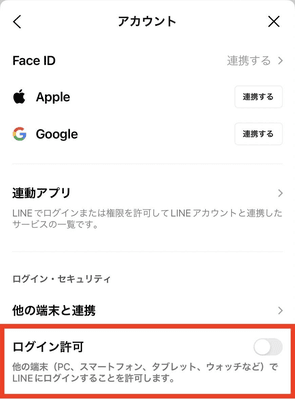
- 3. Активируйте переключатель «Разрешить вход с других устройств»: прокрутите страницу «Настройки > Учётная запись» вниз, найдите пункт «Разрешить вход» (Allow login) и переведите ползунок в активное положение. Когда эта опция выключена по умолчанию, система блокирует любые попытки входа с компьютера или планшета.
Важно соблюдать два критических правила сохранности аккаунта. Во-первых, после переноса профиля на другой смартфон (Account transfer) в течение 24 часов система в целях безопасности блокирует изменение почты, сброс пароля, а также привязку и отвязку Apple ID / Google — поэтому все защитные настройки лучше выполнить сразу в день регистрации. Во-вторых, никогда не удаляйте и не переустанавливайте приложение LINE на смартфоне перед сменой телефона или при попытке устранить ошибку входа на ПК. Предварительно проверьте в разделе «Настройки > Учётная запись» на старом устройстве, что Apple ID / Google, электронная почта и пароль привязаны корректно, а резервная копия переписок сохранена. Если утратить сессию на основном смартфоне без привязанных учётных данных, восстановить профиль по SMS на номер вне пяти регионов или на старую SIM-карту будет невозможно.
4. Веб-версия LINE и клиент для ПК: отличия расширения Chrome, программы для компьютера и бизнес-кабинета
Настроив смартфон, многие специалисты в сфере онлайн-торговли и клиентского сервиса начинают искать «веб-версию LINE», но нередко попадают на фишинговые сайты либо открывают бизнес-портал и не видят там личных переписок. Понимание разницы между расширением Chrome, десктопным клиентом и панелью официальных аккаунтов сэкономит время и защитит учётные данные.
1. Что собой представляет «веб-версия LINE» для личных чатов и сроки закрытия расширения Chrome
У личного LINE никогда не существовало самостоятельного веб-интерфейса наподобие браузерной почты, и тем более нет страницы для веб-регистрации новых аккаунтов. То, что принято называть «веб-версией LINE», представляет собой официальное расширение для Google Chrome — LINE для Chrome (издатель LY Corporation в Интернет-магазине Chrome; актуальная версия на странице магазина — 3.7.2, требуется Chrome 94 или новее).

Что касается дальнейшей судьбы расширения, 15 августа 2025 года LINE опубликовала официальное уведомление о переносе прекращения поддержки Chrome-версии: изначально закрытие планировалось на 22 сентября 2025 года, но впоследствии сроки сдвинули на первую половину 2026 года. В качестве замены разработчики рекомендуют использовать десктопную программу LINE (для Windows и Mac) или приложение для планшетов (iPad / Android). Пока расширение открывается и позволяет авторизоваться в вашем браузере, его можно применять как вспомогательное устройство. Если после установки значок пропал с панели, не реагирует на нажатия или конфликтует с другими плагинами, воспользуйтесь инструкцией по устранению сбоев расширений Chrome для проверки настроек и разрешений. Однако для стабильной повседневной работы в 2026 году оптимально перевести основные задачи в официальный клиент для Windows (требуется 64-разрядная Windows 10 версии 1607 и выше; поддержка 32-разрядных систем прекращена) или macOS (рекомендуется macOS Sonoma 14 и выше).
2. Не перепутайте портал: почему LINE Official Account Manager не открывает личные чаты
По поисковому запросу «вход в веб-версию LINE» на первых строчках часто отображается manager.line.biz (LINE Official Account Manager) или страница авторизации LINE Business ID. Важно помнить, что этот веб-интерфейс предназначен для компаний, брендов и интернет-магазинов, которые ведут официальные аккаунты LINE (Official Account), а не для личного общения.
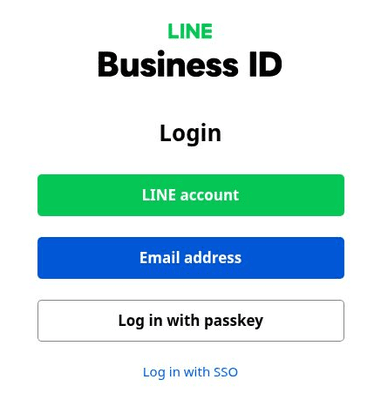
Даже если нажать там «Войти с помощью аккаунта LINE» и отсканировать QR-код личным профилем, система лишь проверит наличие закреплённых за вами официальных бизнес-аккаунтов с правами управления — список ваших личных контактов и чатов там не появится. Для личной переписки на компьютере используйте клиент LINE для Windows/macOS либо расширение LINE для Chrome, пока оно остаётся рабочим.
3. Три способа входа в LINE для ПК (LINE for PC) и частая путаница с паролями
Согласно официальному руководству по входу в LINE для компьютера, создать новый аккаунт напрямую в LINE for PC невозможно — поддерживается только вход в существующий профиль по QR-коду, через биометрию основного смартфона либо по привязанным email и паролю.
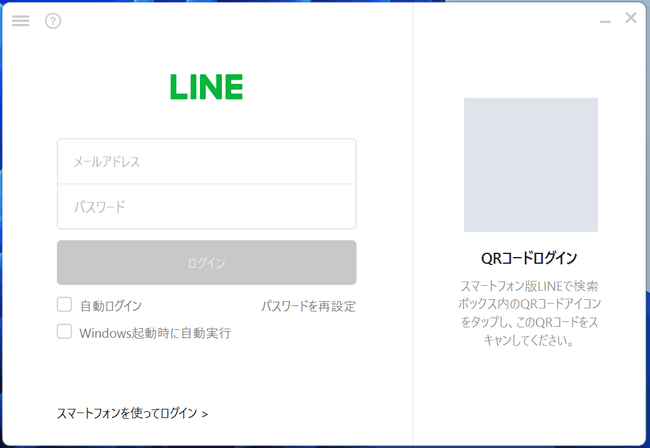
- · Вход по QR-коду (самый быстрый способ, если телефон под рукой): запустите LINE for PC и переключитесь на вкладку с QR-кодом. Откройте встроенный сканер в мобильном приложении LINE на основном смартфоне, наведите камеру на монитор и нажмите «Войти» (Log in) на экране телефона. Если срок действия кода истёк, нажмите значок обновления.
- · Вход по электронной почте и паролю (не путайте пароль LINE с паролем от почты): укажите привязанный на основном смартфоне email и пароль длиной 8–20 символов. Здесь пользователи чаще всего допускают ошибку: даже если привязан адрес Gmail, вводить нужно именно пароль LINE, созданный в разделе «Настройки > Учётная запись > Пароль», а не пароль от самого почтового ящика Gmail. Кроме того, при первом входе на новом ПК или после переустановки программы на мониторе отобразится проверочный код, который необходимо ввести в LINE на основном смартфоне в течение 3 минут. Если поле ввода на телефоне не появилось, полностью перезапустите мобильное приложение и инициируйте вход на компьютере заново.
- · Биометрическая авторизация через основное устройство: если на смартфоне включена проверка по Face ID или отпечатку пальца, вы можете подтвердить вход на компьютере с помощью биометрии, следуя подсказкам программы.
| Клиент / портал | Назначение | Условия входа |
|---|---|---|
| Приложение для Windows / Mac | Личные чаты | По QR-коду, по email с паролем LINE или через биометрию основного смартфона. |
| Планшеты iPad / Android | Совместное использование аккаунта со смартфоном | Выберите режим дополнительного устройства, затем войдите по QR-коду или email. |
| Расширение LINE для Chrome | Доступ к личному аккаунту в браузере | Предварительно включите Allow login на основном смартфоне и следуйте подсказкам на экране. |
| LINE Official Account Manager | Управление официальными аккаунтами брендов и магазинов | Вход через LINE Business ID или личный профиль LINE с правами администратора. |
Если вы точно вводите пароль от LINE, но авторизация не проходит, служба поддержки советует выполнить быструю проверку: наберите email и пароль в «Блокноте» (Notepad), проверьте отсутствие лишних пробелов по краям, правильность латинской раскладки и регистра букв, скопируйте данные в форму входа и перепроверьте пароль, нажав значок глаза (показать символы). Если ошибка не исчезает, откройте Settings > Account на основном смартфоне, сверьте точный адрес привязанной почты или выполните сброс пароля.
5. Как изолированно управлять несколькими аккаунтами LINE и связанными профилями Google?
Освоив регистрацию без номера и вход с компьютера для одного профиля, команды в сфере международной электронной коммерции, ВЭД и SMM быстро сталкиваются со следующей задачей: как одновременно вести пять, десять или больше рабочих аккаунтов и бизнес-кабинетов, и допустимо ли переключаться между ними на одном смартфоне или в одном обычном браузере?
Технические ограничения LINE в отношении мультиаккаунтинга жёсткие: одно основное устройство рассчитано строго на один аккаунт LINE, а один номер телефона, email, Apple ID или аккаунт Google не может одновременно принадлежать двум профилям. Если при регистрации второго аккаунта повторно использовать Google-профиль, Apple ID или почту от первого, система автоматически отвяжет эти данные от старого аккаунта. В случае когда старый профиль держался только на этой сторонней привязке, доступ к нему будет утрачен навсегда вместе со списком контактов, группами и историей чатов — восстановить его не сможет даже официальная поддержка.
По этой причине при работе с несколькими рабочими аккаунтами LINE и кабинетами магазинов необходимо изначально выстроить изоляцию по схеме «один аккаунт — отдельные учётные данные — отдельная среда»:
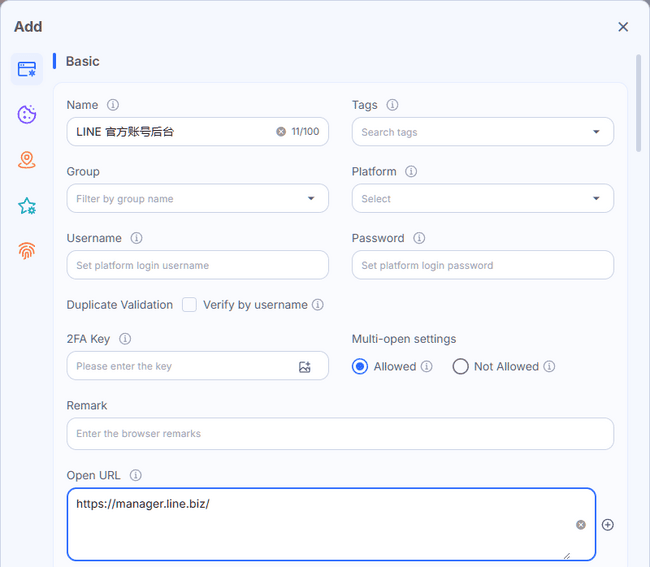
- 1. Изоляция аккаунтов Google, почтовых ящиков и бизнес-кабинетов в отдельных профилях браузера: поскольку каждый аккаунт LINE требует отдельный профиль Google и независимую почту (Gmail или Outlook), а сотрудникам регулярно приходится открывать веб-кабинеты нескольких LINE Official Account Manager, постоянный вход и выход в одном Chrome создаёт риск связывания сессий. Антидетект-браузер BitBrowser позволяет создавать изолированные браузерные профили, задавая для каждого имя, группу, теги, платформу, настройки Cookie, стартовые URL и заметки. В параметрах цифрового отпечатка можно настроить разрешение экрана, шрифты, Canvas, изображение WebGL, метаданные WebGL (Metadata), AudioContext, медиаустройства, Speech Voices, Do Not Track, ClientRects и другие параметры. Также BitBrowser поддерживает подключение прокси (HTTP, HTTPS, SOCKS5, SSH — пользовательские, динамические или через API прокси-провайдеров), что позволяет закрепить за каждой связкой «Google-аккаунт + рабочая почта + бизнес-кабинет» выделенный прокси нужного региона и независимое хранилище Cookie. Подробнее о корректной настройке Cookie, кэша и согласованности отпечатков читайте в полном руководстве по антидетект-браузерам для мультиаккаунтинга.
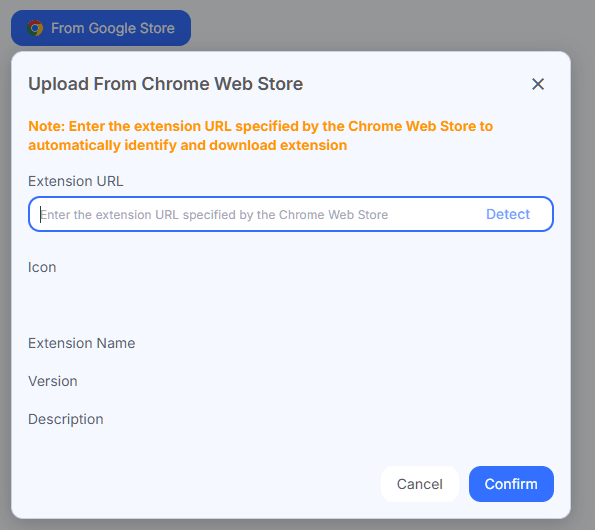
- 2. Групповое управление расширениями Chrome через Центр расширений: командам, которые продолжают использовать расширение LINE для Chrome (пока оно поддерживается) либо подключают переводчики и вспомогательные плагины для клиентской поддержки, доступен Центр расширений BitBrowser. Он поддерживает загрузку пользовательских плагинов, локальную установку и интеграцию с Интернет-магазином Chrome, позволяя централизованно распределять расширения по группам профилей без нагромождения всех инструментов в одном системном браузере. Пошаговые инструкции по групповой установке и синхронизации собраны в справке по управлению расширениями BitBrowser.
- 3. Размещение основных мобильных профилей LINE в облачных телефонах: поскольку регистрация аккаунтов, смена почты и пароля, включение
Allow loginи подтверждение 3-минутного кода при первом входе на ПК требуют основного мобильного устройства (Main device), а Chrome-расширение постепенно сворачивается в 2026 году, командам без большого парка физических смартфонов удобно использовать облачные телефоны BitBrowser. Сервис позволяет создавать независимые среды облачных телефонов, назначать каждой индивидуальный прокси, управлять мобильными профилями и выполнять массовый импорт/экспорт. Облачные телефоны работают на выделенных вычислительных ресурсах и управляются отдельно от десктопных браузерных профилей. Разместив каждый основной аккаунт LINE в собственном облачном телефоне с отдельным прокси, вы сможете в нужный момент открыть конкретное устройство для сканирования QR-кода или подтверждения 3-минутного кода на ПК — без потери данных из-за смены аккаунтов на одном смартфоне и без риска случайно перезаписать старый профиль общим аккаунтом Google.
Оптимальный порядок действий: сначала пройдите базовый сценарий для одного профиля на смартфоне — зарегистрируйтесь через Apple ID или Google, откройте Settings > Account, привяжите почту, установите пароль LINE и активируйте Allow login. Убедившись, что переписка в десктопном клиенте работает без перебоев, переходите к масштабированию рабочих бизнес-аккаунтов в BitBrowser, выделяя для каждого отдельный браузерный профиль или облачный телефон.

 Мультиаккаунтное управление
 Защита от связей аккаунтов
 Управление командой