Как настроить MCP-сервер с BitBrowser: пошаговое руководство на 2026 год
 2026.08.29 08:50
 petro
petro
та с внешними инструментами. Совместимый MCP-клиент может обнаруживать доступные функции, вызывать их по запросу пользователя и получать структурированный результат.
В браузерных сценариях BitBrowser добавляет важный уровень: изолированные профили с отдельными cookies, локальным хранилищем, прокси, отпечатком и настройками проекта. Начиная с BitBrowser 7.1.5, появилась поддержка MCP через Local API. BitBrowser 7.1.5 Release Notes
Cursor, Claude и другие совместимые клиенты могут взаимодействовать с BitBrowser через естественные команды. MCP не отменяет Selenium, Playwright или API-скрипты, а дает дополнительный интерфейс для ИИ-агента. Официальный BitBrowser MCP Guide
В этом руководстве мы включим Local API Authentication, подключим MCP-клиент, создадим тестовый профиль, настроим разрешенный прокси и рассмотрим безопасность, права команды и диагностику.
Что такое MCP-сервер?
MCP — открытый протокол, стандартизирующий взаимодействие ИИ-приложения с внешними инструментами. Клиент узнает, какие операции предоставляет сервер, и вызывает только доступные действия.
Для BitBrowser цепочка выглядит так: ИИ-клиент → MCP → локальный MCP-сервер BitBrowser → Local API → профиль браузера → разрешенный сайт или приложение.
Ключевое преимущество — разделение. Агент может работать с разными профилями, не смешивая cookies, сессии и параметры окружения, что особенно удобно для QA, локализации и командной работы.
Роль BitBrowser в MCP-архитектуре
BitBrowser ценен не только MCP endpoint. Он объединяет агентный доступ с системой изолированных браузерных профилей. Каждый профиль может хранить отдельные cookies, расширения, прокси, локальное хранилище и настройки отпечатка.
Обычный браузер часто смешивает проекты в одном пользовательском контексте. В BitBrowser можно выделить отдельный профиль для QA во Франции, другой для тестов в Германии и третий для внутреннего маркетингового проекта.
MCP располагается над этим слоем. При наличии соответствующих инструментов и разрешений агент может просматривать профили, создавать тестовые окружения, запускать окна и проверять конфигурацию.
Local API остается важной для детерминированных сценариев, а MCP удобен для задач, которыми управляет ИИ-агент с помощью естественных инструкций.
Архитектура MCP с BitBrowser
Компонент | Роль | Зачем нужен |
|---|---|---|
ИИ-клиент | Cursor, Claude или другой MCP-клиент | Понимает запрос и вызывает разрешенные инструменты. |
MCP | Стандартный интерфейс инструментов | Описывает доступные действия агенту. |
BitBrowser Local MCP Server | Локальный мост | Принимает MCP-вызовы и связывает их с BitBrowser. |
Local API | Программный слой | Выполняет поддерживаемые операции с профилями. |
Профиль BitBrowser | Изолированное окружение | Хранит cookies, сессию, прокси и настройки проекта. |
Что потребуется до начала
Подготовьте тестовое окружение и проверьте следующие условия:
BitBrowser 7.1.5 или новее
Доступ к Settings → Browser Settings → Local API
Включенная аутентификация Local API
ИИ-клиент с поддержкой пользовательских MCP-серверов
Отдельный тестовый профиль
Прокси-данные только если они реально нужны проекту
Пошаговая настройка
1. Установите или обновите BitBrowser
Скачайте BitBrowser с официального сайта или обновите установленный клиент. Для MCP-функций нужна версия 7.1.5 или выше. После обновления полностью перезапустите приложение. Скачать BitBrowser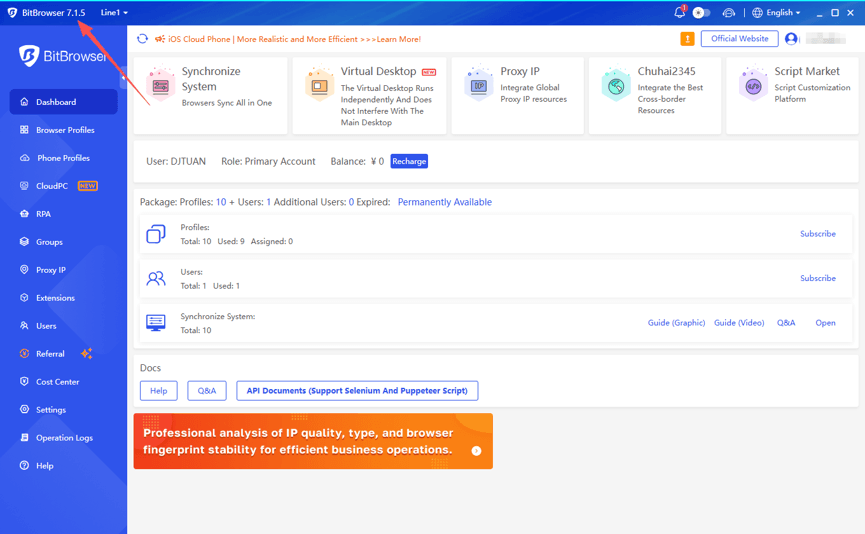
2. Откройте настройки Local API
Перейдите в Settings → Browser Settings → Local API. Здесь находится локальный сервис, используемый интеграциями и автоматизацией. Не публикуйте его наружу без необходимости и дополнительных мер защиты.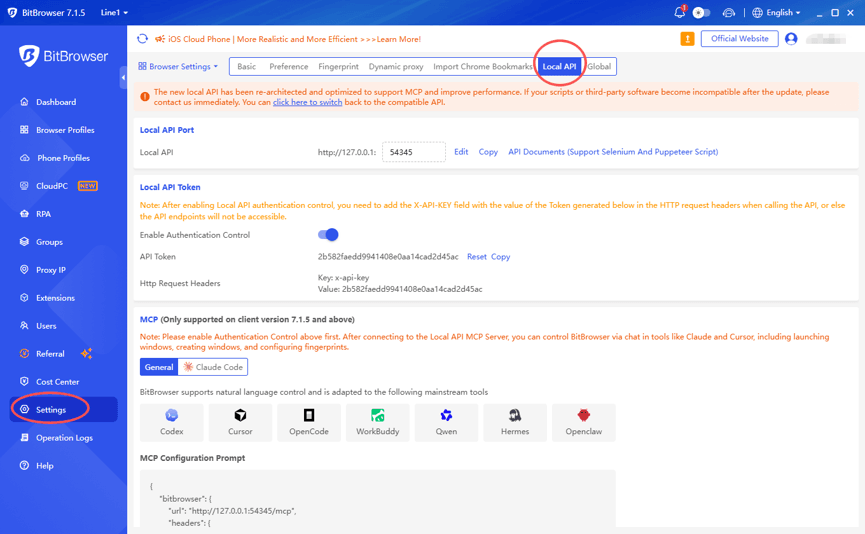
3. Включите Authentication Control
Включите Enable Authentication Control. BitBrowser создаст API Token, а запросы будут использовать заголовок x-api-key. Храните токен как пароль и не помещайте его в открытые репозитории.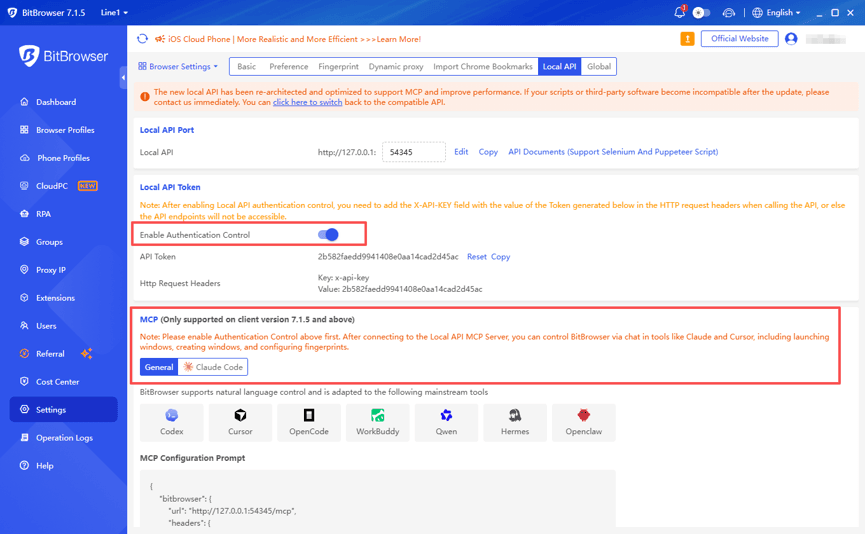
4. Проверьте MCP endpoint
По умолчанию Local API доступен на http://127.0.0.1:54345, а MCP — на http://127.0.0.1:54345/mcp. Если порт менялся, ориентируйтесь на адрес в вашей установке.
Local API: http://127.0.0.1:54345
MCP: http://127.0.0.1:54345/mcp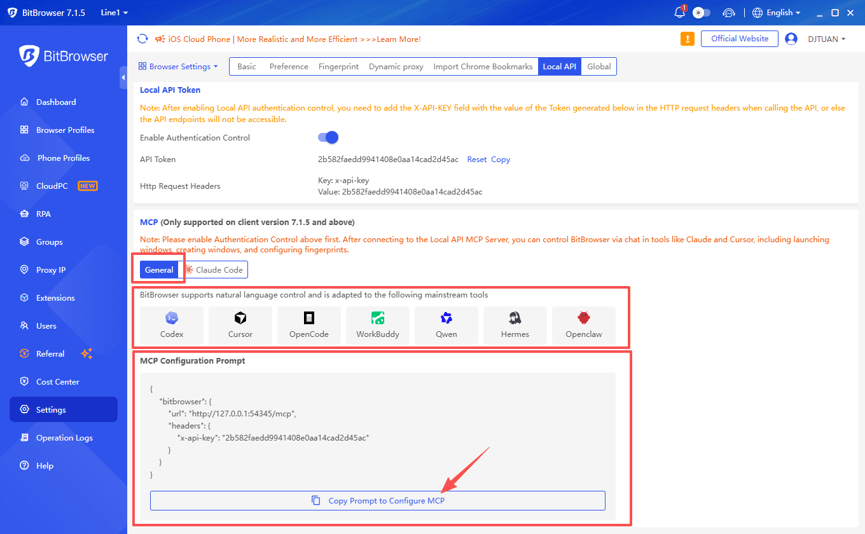
5. Скопируйте MCP-конфигурацию
В разделе MCP выберите используемый ИИ-инструмент и скопируйте готовую конфигурацию. Лучше не менять x-api-key и endpoint без причины. Официальный BitBrowser MCP Guide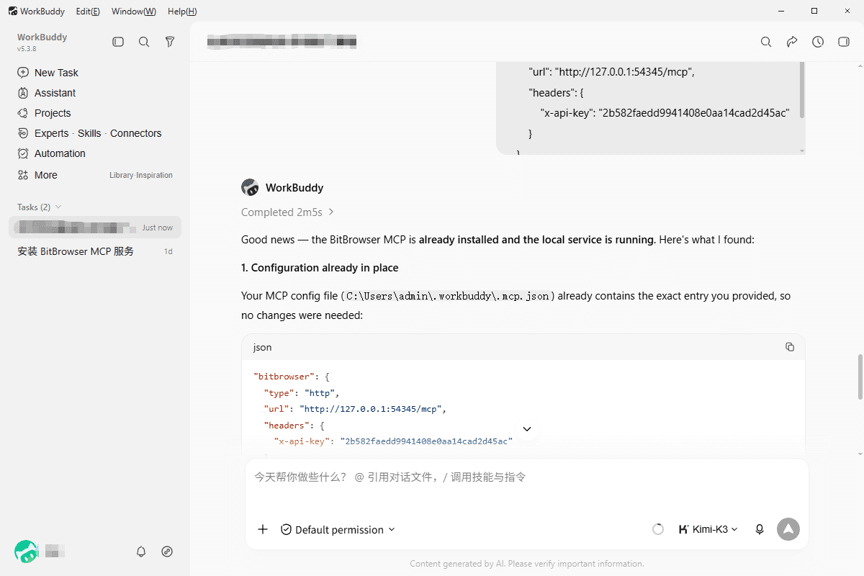
6. Подключите BitBrowser к Cursor
В Cursor найдите MCP Servers, Tools или Integrations. Добавьте сервер, вставьте конфигурацию BitBrowser и сохраните. При необходимости перезапустите Cursor.
7. Подключите Claude или другой клиент
В Claude или другом клиенте добавьте локальный MCP-сервер через соответствующий раздел настроек. Endpoint и токен должны совпадать с BitBrowser.
8. Начните с операции только для чтения
Сначала выполните запрос только для чтения: попросите перечислить доступные профили и явно запретите изменения. Это безопасно проверяет связь и аутентификацию.
List the BitBrowser profiles available to this connection.
Do not create, modify, launch or delete anything.
9. Создайте тестовый профиль
Создайте один профиль, например MCP_Test_01. Не импортируйте cookies и рабочие аккаунты на первом тесте. Попросите агента вернуть идентификатор профиля и остановиться.
Create a BitBrowser profile named MCP_Test_01.
Return the profile ID and stop.
10. Добавьте разрешенный прокси
Если проект требует определенный регион, назначьте профилю разрешенный HTTP, HTTPS или SOCKS5 прокси и проверьте соединение до навигации.
11. Проверьте согласованность окружения
Согласуйте страну прокси, язык, часовой пояс и цель профиля. Это помогает создавать воспроизводимые QA- и локализационные среды и упрощает поиск ошибок.
12. Запустите профиль через MCP
После проверки попросите MCP-клиент запустить профиль, но не переходить на сайты автоматически. Убедитесь, что открыт правильный профиль.
13. Масштабируйте постепенно
Не начинайте сразу с массовой автоматизации. Пройдите этапы чтение → ограниченное создание → запуск → контролируемые изменения, а затем добавляйте шаблоны, журналирование и права команды.
Разрешенные сценарии BitBrowser MCP
QA с поддержкой ИИ: Отдельные профили помогают проверять региональные версии сайта без смешивания сессий.
Локализация: Для разных рынков можно создавать профили с согласованными языком, часовым поясом и разрешенным прокси.
Администрирование профилей: Агент может перечислять, создавать и запускать внутренние профили в рамках предоставленных прав.
Клиентские проекты: Агентство может разделять авторизованные окружения разных клиентов.
Исследования: Отдельные профили помогают сохранять независимый контекст для разных исследовательских задач.
Внутренняя автоматизация: MCP может упростить повторяющиеся действия в разрешенных бизнес-инструментах.
Разработка: Технические команды могут поддерживать воспроизводимые профили для тестирования веб-приложений.
Безопасность, команды и минимальные права
Чем больше действий способен выполнять ИИ-агент, тем важнее ограничивать доступ. Если ему нужно только просматривать профили, не выдавайте права на удаление или изменение всех прокси.
BitBrowser 7.1.5 добавил новые ограничения для субаккаунтов, включая DevTools, расширения и URL allowlist/blocklist. Перед внедрением MCP пересмотрите роли и доступы.
Используйте тестовые профили, ведите журнал существенных изменений и ограничьте круг людей, которые могут сбрасывать API Token или менять Local API.
Для производственной среды полезно заранее определить, какие действия агент может выполнять самостоятельно, а какие требуют подтверждения человека. Отдельно документируйте владельца профиля, назначение, допустимый регион, используемый прокси и срок хранения. Такой журнал уменьшает риск случайной работы не с тем окружением и помогает быстрее восстановить контекст при расследовании ошибок или изменении командных ролей.
Практики для рабочего окружения
✓ | ✓ |
|---|---|
Начинайте с запросов только для чтения. | Используйте понятные имена профилей. |
Не храните MCP-токены в открытых репозиториях. | Не смешивайте несвязанные проекты в одном профиле. |
Проверяйте прокси до открытия важного сайта. | Документируйте права на создание и удаление профилей. |
Тестируйте новые промпты на отдельном окружении. | Разделяйте административные и операционные роли. |
Проверяйте локальный порт при проблемах с endpoint. | Не вставляйте реальные пароли в демонстрационные промпты. |
Сохраняйте текст ошибки при повторяющемся сбое. | Не повторяйте изменение без проверки текущего состояния. |
Используйте allowlist для узких рабочих процессов. | Выдавайте агенту только необходимые права. |
Проверяйте один профиль перед масштабированием. | Сбрасывайте токен при подозрении на компрометацию. |
Читайте release notes после крупных обновлений. | Регулярно проверяйте устаревшие права и интеграции. |
Устранение неполадок
Проблема | Вероятная причина | Что делать |
|---|---|---|
Клиент не подключается | BitBrowser закрыт, неверный endpoint или токен | Запустите BitBrowser, проверьте Local API и снова скопируйте MCP-конфигурацию. |
Ошибка аутентификации | Нет x-api-key или используется старый токен | Обновите заголовок и токен в MCP-клиенте. |
Профили не видны | Недостаточные права или инструмент не обнаружен | Проверьте запрос только для чтения и доступ пользователя. |
Интерфейс не изменился | Страница BitBrowser не обновилась | Обновите интерфейс и снова запросите состояние объекта. |
Прокси не работает | Ошибка host, port, protocol или credentials | Проверьте endpoint и данные у провайдера. |
Не работает отдельное действие | Операция или параметр не поддерживаются | Сохраните ошибку и попробуйте более простую операцию. |
Итоги
BitBrowser MCP дает совместимым ИИ-клиентам управляемый доступ к инфраструктуре браузерных профилей. Основная ценность — не максимальное число автоматических действий, а возможность работать с изолированными и контролируемыми окружениями.
Связка MCP, Local API, профилей, прокси, отпечатков, командных прав и Virtual Desktop подходит для QA, локализации, исследований и внутреннего администрирования.
Начните с одного тестового профиля и минимальных прав. Масштабируйте только после того, как процесс стал воспроизводимым и документированным.
Официальный BitBrowser MCP Guide • BitBrowser 7.1.5 Release Notes • Документация BitBrowser
Частые вопросы
Поддерживает ли BitBrowser MCP?
Да. Поддержка MCP появилась в BitBrowser 7.1.5; необходимо включить Local API Authentication.
Какой MCP endpoint используется по умолчанию?
Официальная инструкция указывает http://127.0.0.1:54345/mcp при стандартном Local API порте.
Можно ли подключить Cursor?
Да. BitBrowser предоставляет готовую MCP-конфигурацию для Cursor и других клиентов.
Можно ли использовать Claude?
Совместимые варианты Claude могут работать с локальным MCP-сервером BitBrowser.
Заменяет ли MCP Local API?
Нет. MCP удобен для агентных задач, а Local API остается полезной для детерминированных интеграций.
Можно ли назначать прокси?
Профили BitBrowser поддерживают прокси. Используйте только разрешенные endpoints и проверяйте соединение.
Стоит ли выдавать агенту полный доступ?
Нет. Начните с чтения и добавляйте только необходимые права.
Где смотреть официальные инструкции?
Используйте официальный BitBrowser MCP Guide и release notes 7.1.5, ссылки на которые встроены в статью.

 Мультиаккаунтное управление
 Защита от связей аккаунтов
 Управление командой
Рекомендуемые
Узнать больше 
 Как разблокировать YouTube без VPN: 8 простых методов, которые стоит попробовать
 Код подтверждения Telegram отправлен на другое устройство: что делать и как войти без старого устройства?
 Как исправить проблемы с входом в X (Twitter) в 2026 году: пошаговое руководство
 【Гайд 2026】Не приходит код подтверждения в Telegram? Полная инструкция по диагностике и все способы решения