2026.09.30 03:16
 BitBrowser
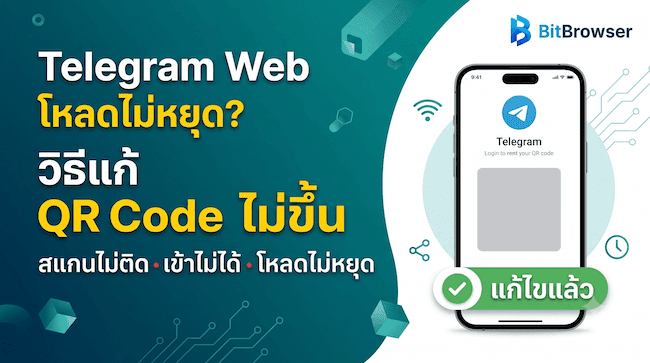
เมื่อเปิด Telegram Web แล้วหน้าเว็บโหลดหมุนค้างตลอดเวลา โค้ด QR (QR Code) ไม่ยอมแสดงผล หรือใช้โทรศัพท์มือถือสแกน QR Code ไปแล้วแต่บนหน้าจอคอมพิวเตอร์ยังคงค้างอยู่ที่หน้าเข้าสู่ระบบ แม้ภายนอกจะดูเหมือนปัญหา "เข้าสู่ระบบไม่ได้" เหมือนกัน แต่ในความเป็นจริงแล้วจุดที่เกิดข้อผิดพลาดอาจแตกต่างกันอย่างสิ้นเชิง
ตรวจสอบเบื้องต้นว่าปัญหาของคุณติดอยู่ที่ขั้นตอนใด:
- · หน้าเข้าสู่ระบบไม่สามารถแสดงผลได้ตามปกติ: ตรวจสอบหน้าเว็บ สถานะการทำงานของเบราว์เซอร์ และการเชื่อมต่ออินเทอร์เน็ต
- · หน้าเว็บโหลดแล้ว แต่บริเวณ QR Code ว่างเปล่า: ตรวจสอบว่าระบบสามารถสร้าง QR Code ขึ้นมาได้ปกติหรือไม่
- · QR Code แสดงผลปกติ แต่มือถือสแกนไม่ติดหรือไม่สามารถเข้าใช้งานได้: ตรวจสอบว่า QR Code เป็นเวอร์ชันล่าสุดหรือไม่ และเข้าเมนูสแกนในแอปพลิเคชันบนมือถือถูกต้องหรือไม่
- · มือถือสแกนติดและยืนยันแล้ว แต่หน้าเว็บยังไม่เข้าสู่บัญชี: ให้ตรวจสอบผลการยืนยันสิทธิ์และสถานะเซสชัน (Session) ของการเชื่อมต่อบนหน้าเว็บต่อไป
หากคุณยังไม่ทราบช่องทางเข้าใช้งานทางการ หรือยังไม่คุ้นเคยกับขั้นตอนการเข้าสู่ระบบ Telegram Web สามารถศึกษาเพิ่มเติมได้ที่ วิธีเข้าสู่ระบบและวิธีใช้งาน Telegram Web อย่างละเอียด
1. Telegram Web โหลดค้างตลอดเวลา หรือ QR Code ไม่แสดงผล ต้องทำอย่างไร?
หากหน้า web.telegram.org โหลดหมุนค้างตลอด ขึ้นหน้าจอสีขาว หรือหน้าเข้าสู่ระบบโหลดขึ้นมาแล้วแต่บริเวณ QR Code ยังคงว่างเปล่า โปรดตรวจสอบก่อนว่าหน้าเว็บสามารถรันการทำงานพื้นฐานได้อย่างสมบูรณ์หรือไม่
ตรวจสอบว่าหน้าเว็บเปิดทำงานได้จริงหรือไม่
Telegram WebA จำเป็นต้องใช้ JavaScript ในการทำงานอย่างสมบูรณ์ เมื่อ JavaScript ไม่สามารถรันได้ หน้าเว็บทางการจะแจ้งเตือนให้เปิดใช้งาน JavaScript โดยตรง ดังนั้นก่อนที่อินเทอร์เฟซเข้าสู่ระบบจะโหลดครบถ้วน การตรวจสอบสถานะการทำงานของหน้าเว็บจะมีประสิทธิภาพมากกว่าการพยายามสแกนโค้ดซ้ำไปซ้ำมา
คุณสามารถสังเกตสัญญาณเบื้องต้นได้ดังนี้: โครงสร้างหลักของหน้าเข้าสู่ระบบโหลดขึ้นมาหรือไม่, หน้าเว็บขาวโพลนทั้งหมดหรือว่างเปล่าเฉพาะบริเวณ QR Code, มีข้อความแจ้งเตือนข้อผิดพลาดในการโหลดปรากฏหรือไม่ การสลับไปทดสอบบนสภาพแวดล้อมเบราว์เซอร์ใหม่ที่ยังไม่มีการตั้งค่าใดๆ (Clean Environment) จะช่วยให้ระบุได้ชัดเจนขึ้นว่าปัญหาเกิดจากการตั้งค่าหรือส่วนขยาย (Extensions) ที่ขัดแย้งกันในเบราว์เซอร์เดิมหรือไม่
เปรียบเทียบและทดสอบระหว่างเวอร์ชัน WebA และ WebK
ปัจจุบันทาง Telegram ยังคงมีเวอร์ชันเว็บทางการให้บริการ 2 รูปแบบ คือ WebA และ WebK
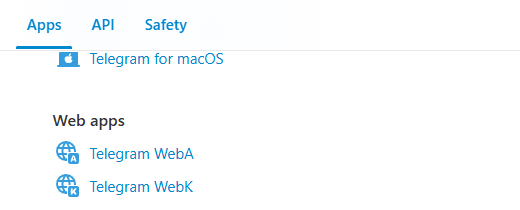
เมื่อเวอร์ชันใดเวอร์ชันหนึ่งค้างอยู่ที่สถานะกำลังโหลด คุณสามารถเปิดอีกเวอร์ชันหนึ่งเพื่อทดสอบได้ทันที ตัวอย่างเช่น หาก WebA ไม่ยอมแสดง QR Code แต่ WebK สามารถเข้าสู่หน้าเข้าสู่ระบบได้ตามปกติ ขอบเขตของปัญหาก็จะแคบลงมาอยู่ที่เวอร์ชันของเว็บไคลเอนต์นั้นๆ หรือสภาพแวดล้อมเฉพาะของเบราว์เซอร์
หากทั้งสองเวอร์ชันพบปัญหาเหมือนกัน จึงค่อยขยับไปตรวจสอบที่การตั้งค่าโดยรวมของเบราว์เซอร์หรือการเชื่อมต่อเครือข่ายอินเทอร์เน็ต
หากเบราว์เซอร์ใหม่เปิดได้ปกติ ให้กลับมาตรวจเช็กการตั้งค่าเดิม
หากการเปิดบนสภาพแวดล้อมเบราว์เซอร์ใหม่สามารถใช้งานได้ตามปกติ แต่เบราว์เซอร์เดิมยังคงหน้าขาวหรือ QR Code ไม่ขึ้น โปรดตรวจสอบการอนุญาตสิทธิ์ JavaScript, ส่วนขยายของเบราว์เซอร์ (Extensions) ที่อาจแก้ไขสคริปต์หรือบล็อกคำขอเครือข่าย รวมถึงแคช (Cache) และข้อมูลเว็บไซต์ของ web.telegram.org
โปรดทราบว่าการล้างข้อมูลเว็บไซต์อาจทำให้สถานะการเข้าสู่ระบบ Telegram Web ที่เคยบันทึกไว้หลุดออกไปด้วย ดังนั้นในการแก้ไขปัญหาเบื้องต้น จึงยังไม่มีความจำเป็นต้องล้างคุกกี้และแคชทั้งหมดในทันที
หากทุกเบราว์เซอร์พบปัญหา ให้ทดสอบเปลี่ยนเครือข่ายอินเทอร์เน็ต
หากทั้ง WebA, WebK และเบราว์เซอร์ใหม่ไม่สามารถโหลดได้ตามปกติ ลองสลับไปใช้การเชื่อมต่ออินเทอร์เน็ตอื่นที่มีความเสถียร (เช่น การแชร์ Hotspot จากโทรศัพท์มือถือ) เพื่อทดสอบ
หากคอมพิวเตอร์เครื่องเดียวกันโหลดหมุนค้างเมื่อต่อ Wi-Fi เดิม แต่พอสลับไปใช้อินเทอร์เน็ตอื่นแล้ว QR Code แสดงผลได้ทันที การตรวจสอบเจาะจงไปที่เครือข่ายเดิมจะตรงจุดกว่า แต่หากเปลี่ยนเครือข่ายแล้วผลลัพธ์ยังเหมือนเดิม ก็ไม่จำเป็นต้องรีเฟรชหน้าจอซ้ำๆ หรือสลับเครือข่ายไปมาบ่อยครั้ง
คุณจำเป็นต้องตรวจสอบการตั้งค่า DNS เฉพาะในกรณีที่เบราว์เซอร์แจ้งเตือนอย่างชัดเจนว่าการแปลงชื่อโดเมนล้มเหลว ไม่พบเซิร์ฟเวอร์ หรือเกิดข้อผิดพลาดเกี่ยวกับ DNS เท่านั้น หากหน้าเว็บเปิดขึ้นมาได้ปกติแต่มีเพียง QR Code ที่ไม่ยอมโหลด ก็ไม่ควรรีบแก้ไขการตั้งค่า DNS ของทั้งระบบ
เมื่อพิจารณาจากกลไกการเข้าสู่ระบบด้วย QR Code ทางการของ Telegram การยืนยันสิทธิ์จะดำเนินการผ่าน Login Token ดังนั้นการเปลี่ยนไปใช้ Residential IP การแก้ไขเบราว์เซอร์ฟิงเกอร์พริ้นท์ (Browser Fingerprint) หรือการปรับแต่ง User-Agent จึงไม่ใช่วิธีการแก้ไขปัญหาที่ Telegram แนะนำอย่างเป็นทางการ
2. QR Code ของ Telegram Web เปลี่ยนแปลงอยู่ตลอดเวลา แปลว่าหมดอายุหรือไม่?
QR Code บนหน้าเข้าสู่ระบบ Telegram Web ไม่ใช่ภาพคงที่ที่ไม่มีการเปลี่ยนแปลง
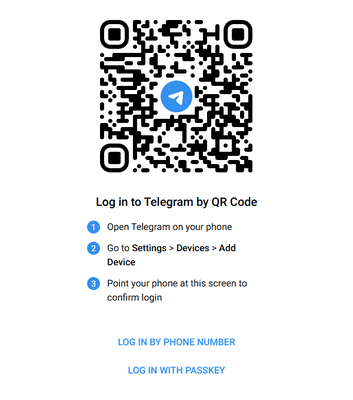
ตามเอกสารระบุกลไก QR Login ทางการของ Telegram ตัว Login Token ภายใต้ QR Code จะมีอายุการใช้งานจำกัด โดยทั่วไปอยู่ที่ประมาณ 30 วินาที เมื่อ Token เดิมหมดอายุ ระบบไคลเอนต์จะสร้าง QR Code ชุดใหม่ขึ้นมาโดยอัตโนมัติ
ดังนั้นเมื่อเปิดหน้าเข้าสู่ระบบทิ้งไว้สักระยะหนึ่ง การที่ QR Code อัปเดตตัวเองจึงถือเป็นกลไกการทำงานตามปกติ คำว่า "ประมาณ 30 วินาที" หมายถึงระยะเวลาใช้งานของ Login Token ซึ่งไม่ได้หมายความว่าทุก QR Code จะหมดอายุลงตรงวินาทีที่ 30 พอดีเสมอไป
หากพบกรณีดังต่อไปนี้ จึงจำเป็นต้องดำเนินการตรวจสอบเพิ่มเติม:
- · บริเวณแสดง QR Code ว่างเปล่าอยู่ตลอดเวลา
- · QR Code ไม่สามารถสร้างขึ้นมาได้เลย
- · หน้าเข้าสู่ระบบรีโหลดตัวเองอย่างต่อเนื่องไม่หยุด
- · QR Code ที่สร้างขึ้นมาใหม่ก็ยังไม่สามารถสแกนติดหรือไม่สามารถอ่านค่าได้
- · ยืนยันสิทธิ์บนโทรศัพท์มือถือเรียบร้อยแล้ว แต่บนหน้าจอคอมพิวเตอร์กลับไม่มีการตอบสนองหรือเปลี่ยนหน้า
เมื่อเปิดหน้าเว็บทิ้งไว้นาน ให้สแกน QR Code แบบเรียลไทม์ที่แสดงอยู่บนหน้าจอคอมพิวเตอร์ในขณะนั้นโดยตรง การใช้ภาพถ่ายหน้าจอที่แคปบันทึกไว้ก่อนหน้าหรือ QR Code เก่ามีโอกาสสูงมากที่จะหมดอายุไปแล้ว
3. QR Code แสดงผลปกติ แต่ทำไมมือถือถึงสแกนไม่ติด?
ตรวจสอบให้แน่ใจว่า QR Code แสดงผลอย่างสมบูรณ์
โปรดตรวจสอบว่า QR Code บนหน้าจอคอมพิวเตอร์ถูกบดบัง ถูกตัดขอบ หรือแสดงผลไม่เต็มรูปหรือไม่ หากหน้าเว็บกำลังรีเฟรชเปลี่ยนโค้ดใหม่พอดี ควรรอให้ QR Code ชุดใหม่โหลดขึ้นมาอย่างสมบูรณ์แล้วจึงทำการสแกน
ต้องใช้เมนู "อุปกรณ์" (Devices) ภายในแอป Telegram ในการสแกนเท่านั้น
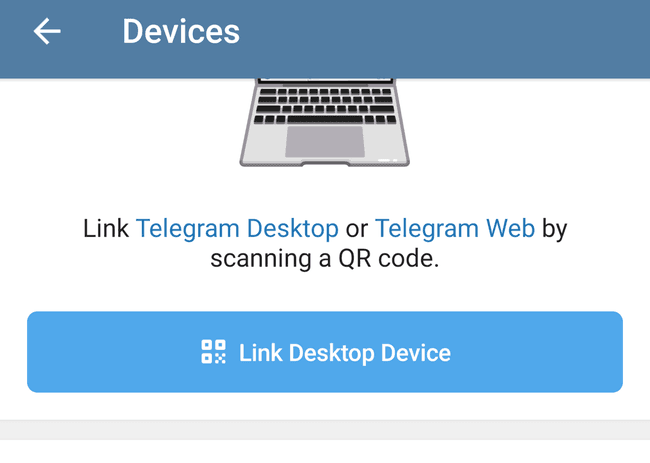
กลไก QR Login ทางการของ Telegram กำหนดให้ Login Token ต้องถูกสแกนและยอมรับผ่าน แอปพลิเคชัน Telegram ที่เข้าสู่ระบบอยู่แล้ว เท่านั้น
บนแอปพลิเคชัน Telegram ในโทรศัพท์มือถือ ให้เข้าไปตามลำดับดังนี้:
การตั้งค่า (Settings) → อุปกรณ์ (Devices) → เชื่อมโยงอุปกรณ์เดสก์ท็อป (Link Desktop Device หรือ Add Device)
จากนั้นใช้กล้องสแกน QR Code บนหน้าจอคอมพิวเตอร์ ข้อความบนปุ่มอาจแตกต่างกันเล็กน้อยตามระบบปฏิบัติการและภาษาที่ตั้งค่าไว้ เพียงมองหาเมนูเชื่อมโยงอุปกรณ์หรือช่องทางสแกน QR ภายในหน้า Devices / อุปกรณ์ ก็ใช้งานได้ทันที
หลังสแกนติด ให้ตรวจสอบว่าได้กดยืนยันการอนุญาตสิทธิ์เรียบร้อยแล้วหรือไม่
หลังจากมือถือสแกนและอ่าน QR Code ได้แล้ว หากมีข้อความแจ้งเตือนขอเข้าสู่ระบบบนอุปกรณ์ใหม่ปรากฏขึ้นบน Telegram ในมือถือ คุณต้องกดดำเนินการยืนยันบนโทรศัพท์มือถือให้เสร็จสิ้นก่อนเสมอ
หากการยืนยันบนมือถือยังไม่เสร็จสิ้น การพยายามสแกน QR Code ที่สร้างขึ้นมาใหม่เรื่อยๆ จะไม่ช่วยเร่งขั้นตอนการเข้าสู่ระบบ แต่หากบนมือถือกดยืนยันแล้วและคอมพิวเตอร์ยังคงค้างอยู่ที่หน้าเดิม แสดงว่าขั้นตอนการสแกนผ่านเรียบร้อยแล้ว และจำเป็นต้องตรวจสอบสถานะการตอบกลับการยืนยันสิทธิ์ฝั่ง Web เป็นขั้นตอนต่อไป
4. กดยืนยันบนมือถือแล้ว ทำไม Telegram Web ยังไม่เข้าสู่ระบบ?
กระบวนการเข้าสู่ระบบผ่าน QR ของ Telegram ไม่ได้สิ้นสุดลงทันทีหลังจากมือถือสแกนอ่านค่าได้
ตามมาตรฐาน QR Login ทางการ เมื่อแอป Telegram บนมือถือยอมรับ Login Token แล้ว ฝั่งเว็บไคลเอนต์ที่กำลังพยายามเข้าสู่ระบบจะต้องได้รับผลการยืนยันสิทธิ์สำเร็จก่อน เซสชันการเข้าสู่ระบบ (Session) จึงจะถูกสร้างขึ้นมาอย่างเป็นทางการ
ให้สังเกตหน้าจอที่แสดงบนคอมพิวเตอร์ในปัจจุบัน:
- · หน้า QR Login หายไปแล้วหรือไม่
- · มีหน้าต่างการตรวจสอบความปลอดภัยใหม่เด้งขึ้นมาหรือไม่
- · มีการร้องขอให้ป้อนรหัสผ่านการยืนยันแบบสองขั้นตอน (Two-Step Verification Password) หรือไม่
- · หน้าเว็บค้างอยู่ที่สถานะ Connecting... หรือกำลังโหลดอยู่ตลอดเวลาหรือไม่
หากหน้าเว็บแสดงขั้นตอนการตรวจสอบความปลอดภัยใหม่ ให้ปฏิบัติตามคำแนะนำบนหน้าจอเพื่อดำเนินการให้เสร็จสิ้น โดยไม่จำเป็นต้องย้อนกลับไปสแกน QR Code ใหม่อีกครั้ง
ยืนยันบนมือถือแล้ว แต่ฝั่งเว็บยังคงค้างอยู่
ในขั้นตอนนี้ คุณสามารถใช้การทดสอบเปรียบเทียบระหว่าง WebA และ WebK ได้อีกครั้ง
หากเวอร์ชันใดเวอร์ชันหนึ่งสามารถเข้าสู่บัญชีได้สำเร็จ แต่อีกเวอร์ชันค้างอยู่ที่หน้ายืนยันสิทธิ์ ขอบเขตของปัญหาจะถูกระบุชัดเจนว่าอยู่ที่เวอร์ชันนั้นๆ หรือการตั้งค่าแคชของเวอร์ชันดังกล่าว
หากบัญชีเดียวกันสามารถเข้าสู่ระบบบนสภาพแวดล้อมเบราว์เซอร์ใหม่ได้ตามปกติ แต่ยังคงค้างบนเบราว์เซอร์เดิม ให้กลับไปตรวจสอบส่วนขยาย สิทธิ์การทำงานของ JavaScript และข้อมูลเว็บไซต์ของ Telegram Web ในเบราว์เซอร์เดิม
หากทั้ง WebA, WebK และสภาพแวดล้อมเบราว์เซอร์ต่างๆ พบปัญหาเหมือนกันหมด ให้ลองสลับไปทดสอบบนเครือข่ายอินเทอร์เน็ตอื่นที่มีความเสถียร
5. เมื่อข้อความแจ้งเตือนเปลี่ยนไป ให้ปฏิบัติตามสถานะใหม่
ระหว่างการตรวจสอบ หน้าเว็บอาจเปลี่ยนจากหน้า QR Login ไปเป็นการขอรหัสยืนยัน (OTP) หรือการจำกัดความถี่ในการส่งคำขอ เมื่อเห็นข้อความแจ้งเตือนใหม่อย่างชัดเจน การปฏิบัติตามสถานะล่าสุดจะช่วยแก้ปัญหาได้อย่างตรงจุดกว่า
รหัสยืนยันถูกส่งไปยังอุปกรณ์อื่นแล้ว
หากเปลี่ยนไปใช้การเข้าสู่ระบบด้วยหมายเลขโทรศัพท์ แล้ว Telegram แจ้งเตือนว่ารหัสเข้าสู่ระบบถูกส่งไปยังอุปกรณ์อื่นที่เข้าสู่ระบบไว้แล้ว สามารถดูแนวทางแก้ไขได้ที่ รหัสยืนยัน Telegram ถูกส่งไปอุปกรณ์อื่นทำอย่างไร? วิธีเข้าสู่ระบบเมื่อไม่มีอุปกรณ์เก่า
ไม่ได้รับรหัสยืนยันจาก Telegram
หากเข้าสู่ขั้นตอนการล็อกอินด้วยเบอร์โทรศัพท์แล้วแต่ยังไม่ได้รับรหัสยืนยันเสียที สามารถดูคำแนะนำเพิ่มเติมได้ที่ วิธีแก้ไขเมื่อไม่ได้รับรหัสยืนยัน Telegram (OTP)
พบข้อผิดพลาด Too Many Attempts
เมื่อ Telegram แจ้งเตือนข้อความ Too Many Attempts, try again later หรือข้อความจำกัดความถี่ในการใช้งาน ให้หยุดส่งคำขอเข้าสู่ระบบซ้ำๆ ทันที และสามารถดูแนวทางได้ที่ Telegram ขึ้น Too Many Attempts แก้ไขอย่างไร? ต้องรอนานแค่ไหนระบบถึงจะกลับมาปกติ
6. เมื่อ Telegram Web ใช้งานได้แล้ว จะจัดการหลายบัญชีแยกกันอย่างไรให้เป็นระเบียบ?
หลังจาก Telegram Web กลับมาเข้าสู่ระบบได้ตามปกติแล้ว หากมีความจำเป็นต้องใช้งานหลายบัญชีบนคอมพิวเตอร์เครื่องเดียวกันในระยะยาว การสลับบัญชีด้วยการออกจากระบบและเข้าสู่ระบบใหม่บ่อยๆ บนเบราว์เซอร์ทั่วไปจะสร้างความยุ่งยากอย่างมาก นอกจากนี้ การใช้คุกกี้ ที่เก็บข้อมูลในเครื่อง (Local Storage) และโปรไฟล์เบราว์เซอร์ร่วมกัน ยังทำให้เกิดความสับสนในการแยกแยะตัวตนของแต่ละหน้าต่างเมื่อใช้งานไปนานๆ
วิธีที่สะดวกและมีประสิทธิภาพมากกว่า คือการสร้างสภาพแวดล้อมเบราว์เซอร์แยกต่างหากสำหรับแต่ละบัญชี Telegram Web โดยเบราว์เซอร์ BitBrowser สามารถสร้างหน้าต่างเบราว์เซอร์ที่แยกออกจากกันโดยอิสระ แต่ละหน้าต่างจะจัดเก็บคุกกี้ ข้อมูลเว็บไซต์ และโปรไฟล์เบราว์เซอร์แยกเฉพาะของตนเองอย่างสมบูรณ์ กำหนดให้แต่ละบัญชีใช้งานหน้าต่างประจำตัวอย่างต่อเนื่อง เมื่อเปิดขึ้นมาใช้งานในครั้งถัดไปก็ยังคงสถานะเข้าสู่ระบบไว้ได้ทันที ดูแลและบริหารจัดการได้อย่างง่ายดาย
ในการบริหารจัดการจริง คุณสามารถตั้งชื่อแต่ละหน้าต่างตามลักษณะของงานได้โดยตรง เช่น "บัญชีฝ่ายบริการลูกค้า", "บัญชีการตลาดโซเชียลมีเดีย", "โปรเจกต์ A" เป็นต้น พร้อมทั้งจัดหมวดหมู่หรือใส่ป้ายกำกับ (Tags) ได้อย่างชัดเจน ด้วยวิธีนี้ แม้จะเปิดหน้าต่าง Telegram Web พร้อมกันหลายหน้าต่าง ก็ไม่จำเป็นต้องคอยมองหารูปโปรไฟล์หรือรายชื่อแชทเพื่อแยกแยะบัญชีอีกต่อไป ช่วยหมดปัญหาความยุ่งยากจากการต้องออกจากระบบและสแกน QR ซ้ำๆ ได้อย่างสิ้นเชิง
- · กำหนดให้ 1 บัญชี Telegram Web ใช้งานบน 1 หน้าต่างเบราว์เซอร์เฉพาะตัว
- · จัดเก็บคุกกี้และข้อมูลเว็บไซต์ของแต่ละบัญชีแยกจากกันอย่างสมบูรณ์
- · แยกแยะวัตถุประสงค์การใช้งานของบัญชีได้อย่างชัดเจนผ่านการตั้งชื่อ จัดกลุ่ม หรือใส่ป้ายกำกับ
- · รองรับการกำหนดค่าพร็อกซี (Proxy) แยกเฉพาะของแต่ละหน้าต่างเมื่อต้องการเชื่อมต่อเครือข่ายที่แตกต่างกัน
แนวทางนี้เหมาะเป็นอย่างยิ่งสำหรับการบริหารจัดการบัญชีในชีวิตประจำวันหลังจากที่สามารถเข้าสู่ระบบได้ตามปกติแล้ว โดยมีบทบาทในการแยกสภาพแวดล้อมเบราว์เซอร์ของแต่ละบัญชีออกจากกันอย่างเด็ดขาด เพื่อความสะดวกในการเปิดใช้งาน ระบุตัวตน และคงสถานะเซสชันเดิมไว้ ไม่ใช่เครื่องมือที่มาทดแทนกระบวนการยืนยันสิทธิ์ QR Code, รหัสผ่าน OTP หรือระบบการยืนยันแบบสองขั้นตอนดั้งเดิมของ Telegram
หากในปัจจุบัน QR Code ยังคงไม่แสดงผล การสแกนด้วยมือถือยังไม่สามารถยืนยันสิทธิ์ได้ หรือหน้าเว็บยังคงติดอยู่ที่ขั้นตอนการยืนยันตัวตน ขอแนะนำให้ปฏิบัติตามแนวทางแก้ไขข้างต้นเพื่อแก้ปัญหาการเข้าสู่ระบบบนเว็บให้เรียบร้อยเสียก่อน เมื่อบัญชีสามารถเข้าใช้งาน Telegram Web ได้ตามปกติแล้ว จึงค่อยสร้างหน้าต่างเฉพาะเพื่อการจัดการระยะยาว จะช่วยให้การทำงานราบรื่นและคล่องตัวยิ่งขึ้น

 การจัดการหลายบัญชี
 ป้องกันการเชื่อมโยงบัญชี
 การจัดการพนักงานหลายคน