2026’da Kendi VPN Sunucunuzu Nasıl Kurarsınız? WireGuard Rehberi
 2026.07.29 23:14
 petro
petroKendi VPN sunucunuzu yönetmek çıkış sunucusu, anahtarlar ve yetkili cihazlar üzerinde doğrudan kontrol sağlar. İstemci, VPS’e şifreli bir WireGuard tüneli kurar ve seçilen trafik sunucunun genel IP adresinden internete çıkar. Bu yapı halka açık Wi-Fi güvenliği, uzaktan erişim ve izinli iş süreçleri için kullanılabilir.
BitBrowser’ın VPN ve BitBrowser karşılaştırması iki katmanı ayırır: VPN ağ yolunu korur; BitBrowser ise tarayıcı profillerini, çerezleri, depolamayı ve oturumları izole eder.
İlgili BitBrowser içerikleri: VPN ve BitBrowser | gizli gezinme | 2026 ağ kimliği
1. VPS ve ağ planını seçin
Genel IPv4 adresi, Ubuntu Server 26.04 LTS, UDP desteği ve SSH anahtarı erişimi olan bir VPS seçin. Sağlayıcı güvenlik duvarını, trafik kotasını ve acil konsol erişimini kontrol edin.
Örnekte 10.8.0.0/24 ağı ve UDP 51820 kullanılır. Bu ağ ev, ofis veya konteyner ağıyla çakışıyorsa değiştirin. Her cihaz için benzersiz bir /32 adres ve anahtar çifti oluşturun.
VPN Dağıtım Planı
Öğe | Önerilen değer | Neden önemli |
|---|---|---|
| İşletim sistemi | Ubuntu Server 26.04 LTS | Desteklenen imajı kullanın ve önce güncellemeleri kurun. |
| VPN protokolü | WireGuard | Küçük yapılandırma ve modern genel anahtar modeli. |
| Taşıma | UDP 51820 | Portu bulut firewall ve UFW üzerinde açın. |
| VPN alt ağı | 10.8.0.0/24 | Mevcut ağla çakışıyorsa değiştirin. |
| Sunucu adresi | 10.8.0.1/24 | Şifreli tünelin içindeki ağ geçidi. |
| İlk istemci | 10.8.0.2/32 | Her peer benzersiz adres almalıdır. |
2. WireGuard’ı kurun ve sunucu anahtarını üretin
Ubuntu paketlerini güncelleyin ve WireGuard’ı kurun. qrencode mobil profil aktarımı için isteğe bağlıdır. Sunucu özel anahtarını yalnızca sunucuda ve sıkı dosya izinleriyle saklayın.
İstemci özel anahtarlarını mümkün olduğunda doğrudan istemci cihazında üretin; sunucuya yalnızca genel anahtar gönderilsin.
Komut veya yapılandırma örneği
sudo apt update |
3. IPv4 yönlendirmeyi etkinleştirin
Tam tünel için sunucu wg0 ile genel arayüz arasında paket iletmelidir. IPv4 forwarding ayarını kalıcı biçimde açın ve varsayılan rotadan arayüz adını bulun. VPS’te bu ad eth0 yerine ens3 olabilir.
Yanlış arayüz adı, el sıkışma görülmesine rağmen internet trafiğinin çalışmamasına neden olur.
Komut veya yapılandırma örneği
echo 'net.ipv4.ip_forward=1' | sudo tee /etc/sysctl.d/99-wireguard-forward.conf |
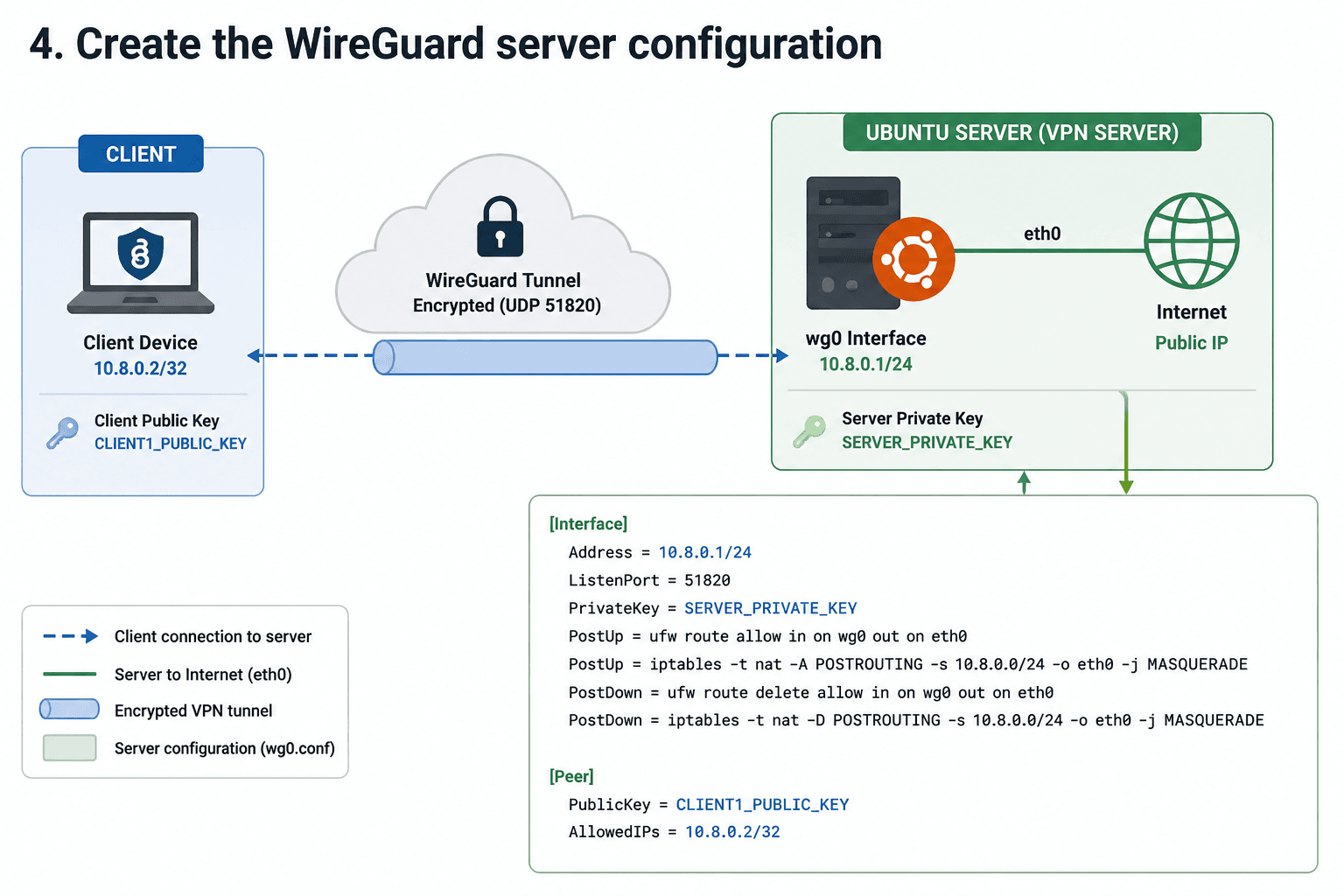
4. wg0 yapılandırmasını oluşturun
/etc/wireguard/wg0.conf dosyasına sunucu özel anahtarını ve ilk istemci genel anahtarını ekleyin. PostUp ve PostDown satırları UFW yönlendirmesini ve NAT masquerade işlemini yönetir.
Sunucu tarafında her peer için tek bir /32 AllowedIPs kullanın. Aynı istemci profilini birden fazla cihaza kopyalamayın.
Komut veya yapılandırma örneği
[Interface] |
5. Güvenlik duvarını açın ve hizmeti başlatın
UFW’yi etkinleştirmeden önce OpenSSH’ye izin verin. UDP 51820’yi hem UFW’de hem de bulut güvenlik duvarında açın. Yapılandırma dosyasını koruyun ve wg-quick@wg0 hizmetini otomatik başlangıca alın.
wg show çıktısı bağlantı noktası, peer ve trafik sayaçlarını gösterir. Başarılı istemci bağlantısından sonra son handshake zamanı görünür.
Komut veya yapılandırma örneği
sudo ufw allow OpenSSH |
6. İstemci profilini hazırlayın
Anahtar çiftini istemci üzerinde üretin ve yalnızca genel anahtarı sunucuya iletin. Örnek profil tüm IPv4 trafiğini tünele yönlendirir. Bölünmüş tünel için AllowedIPs alanına yalnızca gerekli özel ağları yazın.
PersistentKeepalive = 25, NAT arkasındaki telefon ve dizüstü bilgisayarlarda bağlantının korunmasına yardımcı olur. DNS değerini ihtiyaçlarınıza göre seçip test edin.
Komut veya yapılandırma örneği
umask 077 |
7. Bağlantıyı ayrıntılı test edin
Sunucuda handshake ve aktarım sayaçlarını, istemcide genel IP’yi, DNS’i ve yeniden bağlanmayı kontrol edin. Wi-Fi ile mobil veri arasında geçiş yaptıktan sonra da test yapın.
Bazı siteler açılmıyorsa MTU ve IPv6 yolunu inceleyin. Yalnızca IPv4 yapılandırması, ayrı bir IPv6 yolunu otomatik olarak tünele almaz.
Komut veya yapılandırma örneği
sudo wg show |
8. Güvenlik ve BitBrowser’ın rolü
SSH anahtarları kullanın, güncellemeleri uygulayın, yalnızca gerekli portları açık bırakın ve kullanılmayan peer kayıtlarını silin. Kayıp cihazın [Peer] bölümünü derhal kaldırın. Özel anahtarları genel bulut klasörlerine koymayın.
Kendi VPN’iniz mutlak anonimlik sağlamaz: VPS sağlayıcısı hesabı, web siteleri ise sunucu IP’sini ve giriş yaptığınız hesapları görebilir. BitBrowser yetkili tarayıcı profillerini ayırabilir; ancak WireGuard şifrelemesinin veya Linux güvenliğinin yerine geçmez.
Sorun Giderme Tablosu
Belirti | Olası neden | Kontrol edilecekler |
|---|---|---|
| Handshake yok | Anahtar, endpoint, port veya firewall hatalı | Genel anahtarları karşılaştırın, UDP 51820’yi doğrulayın. |
| Handshake var, internet yok | Forwarding veya NAT eksik | ip_forward, arayüz, UFW route ve MASQUERADE kontrol edin. |
| Bazı siteler açılmıyor | MTU veya IPv6 sorunu | MTU 1380-1420 deneyin, IPv6 yolunu inceleyin. |
| DNS yerel kalıyor | İstemci DNS’i uygulanmıyor | Resolver ayarlayıp yeniden bağlanın. |
| Mobil veride kopuyor | NAT eşlemesi sona eriyor | PersistentKeepalive = 25 kullanın. |
| Yeniden başlatmada açılmıyor | Hizmet etkin değil | wg-quick@wg0 ve kalıcı kuralları kontrol edin. |
Sık Sorulan Sorular
Alan adı gerekli mi?
Hayır. Sabit genel IP yeterlidir. IP değişiyorsa alan adı veya dinamik DNS yararlı olur.
Bağlantı var ama internet neden yok?
ip_forward, genel arayüz adı, UFW route, NAT, AllowedIPs ve DNS ayarlarını kontrol edin.
Birden fazla cihaz eklenebilir mi?
Evet. Her cihaz için ayrı anahtar çifti ve benzersiz /32 adres gerekir.
VPN tarayıcı parmak izini gizler mi?
Hayır. Genel IP’yi ve ağ yolunu değiştirir; tarayıcı özellikleri ve oturum verileri devam eder.
BitBrowser VPN’in yerini alır mı?
Hayır. BitBrowser tarayıcı profillerini izole eder, WireGuard ağ tüneli oluşturur.
Sonuç
2026’da kendi VPN sunucunuzu kurmanın güvenilir yolu, desteklenen Ubuntu sürümü, WireGuard, benzersiz anahtarlar, çakışmayan bir özel ağ, sınırlı firewall ve doğru NAT kullanmaktır.
Sunucuyu güncel tutun, cihazları ayrı ayrı yönetin, DNS ve yönlendirmeyi düzenli test edin. BitBrowser’ı yalnızca izinli profil izolasyonu için kullanın ve VPN’in sağlayamayacağı anonimlik iddialarından kaçının.
Resmi Teknik Kaynaklar ve BitBrowser Okumaları
Ubuntu 26.04 notları • Ubuntu WireGuard rehberi • WireGuard hızlı başlangıç • Ubuntu güvenlik duvarı • VPN ve BitBrowser • Gizli gezinme • BitBrowser sitesi |

 Çoklu Hesap Yönetimi
 Hesap İlişkilendirmesini Önleme
 Çoklu Çalışan Yönetimi
Önerilen Makaleler
daha fazla gör