 2026.08.27 07:37
 BitBrowser
WhatsApp Web(ウェブ版)にログインできない場合、原因は一つとは限りません。「QRコードが表示されない」「QRコードをスキャンしたのにチャット画面に遷移しない」「ログインしても勝手にログアウトされる」など、症状によって確認すべき手順が異なります。まずは WhatsApp Web 公式サイト を開き、以下のトラブルシューティングに沿って原因を特定していきましょう。すべての設定を一度に変更するよりも、スムーズに解決できます。
| 症状・トラブル | 主な原因 | 解決手順 |
|---|---|---|
| 画面が真っ白、QRコードが表示されない、またはリロードが繰り返される | アクセス先URLの誤り、ブラウザデータ、スマホまたはPCのネットワーク接続 | ページを再読み込みし、当該サイトのキャッシュ(Cache)とCookieを削除する |
| QRコードをスキャンしても反応がない、または再度QRコード画面に戻る | スマホ側の「リンクされているデバイス」の状態、QRコードの有効期限切れ | スマホアプリの「リンクされているデバイス」から、更新された最新のQRコードを再スキャンする |
| チャット画面に入れたが、ブラウザを閉じると頻繁にログアウトされる | ブラウザのCookie自動削除設定、接続デバイス一覧からの解除 | ブラウザのサイトデータ保持設定を確認し、再度デバイス連携を行う |
まだ一度も連携(ログイン)したことがない場合は、まずスマートフォンのWhatsAppアプリに正常にログインできているか確認し、「リンクされているデバイス」から接続手順を進めてください。WhatsApp Webの基本的な使い方ガイド でも接続方法を詳しく解説しています。すでに連携したことがあるにもかかわらずウェブ版が使えない場合は、以下の症状別対処法をご確認ください。
1. QRコードが表示されない・画面が真っ白・リロードが止まらない場合
まずはブラウザのアドレスバーを確認し、検索結果のリダイレクトページや古いブックマークではなく、正規の公式サイト(web.whatsapp.com)にアクセスしているか確かめましょう。ページを開いて数秒待ってもQRコードが表示されない場合は、一度ページを更新(リロード)してください。それでも改善しない場合は、スマートフォンとPCの両方が正常にインターネットに接続されているか確認します。
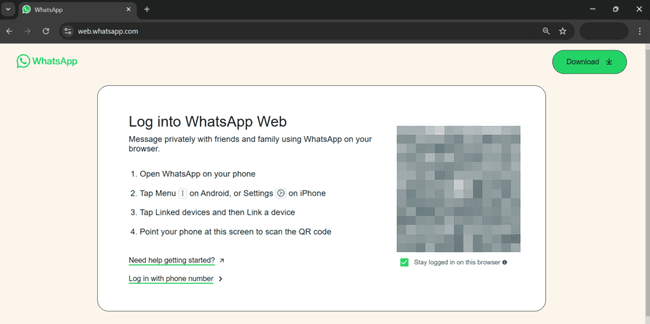
ネットワークに問題がない場合は、WhatsApp WebサイトのキャッシュとCookieのみを削除し、再度アクセスしてみてください。最初からブラウザ全体の全データを削除してしまうと、他のサイトのログイン情報まで消えて復旧に手間がかかるだけでなく、どの対処法で解決したのか特定しにくくなります。
また、スマホアプリ側のWhatsAppが長期間アップデートされていない、PCブラウザのバージョンが古い、PCがスリープから復帰した直後である場合なども、正常にセッションが確立されないことがあります。アプリの更新、ブラウザや端末の再起動を行った上で、新しく生成されたQRコードで再度お試しください。
なお、サイトデータをクリアするとウェブ版からは一度ログアウトされ、再スキャンが必要になりますが、スマートフォンのWhatsApp内のメッセージ履歴が削除されることはありません。「まずリロード、次にキャッシュクリア」と1ステップずつ試すことで、トラブルの原因を切り分けやすくなります。
2. QRコードは表示されるが、スキャンしても反応がない・画面が戻る場合
QRコードをスキャンする際は、スマートフォンの標準カメラアプリではなく、必ずWhatsAppアプリ内の「リンクされているデバイス」にあるスキャン機能を使用してください。QRコードの表示から時間が経過して期限切れになっている場合は、Webページを一度更新して最新のQRコードを発行してからスキャンしましょう。
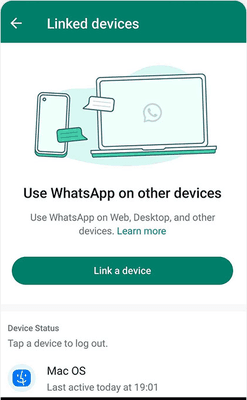
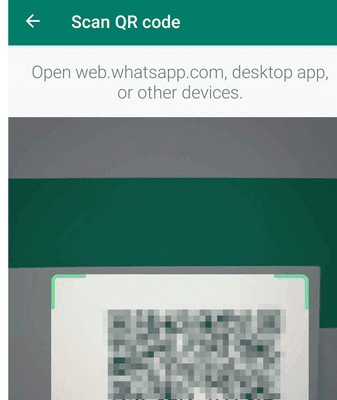
スキャンしてもチャット画面に移行しない、あるいは一瞬読み込んだ後に再度QRコード画面に戻ってしまう場合は、一旦ブラウザのタブを閉じ、再度公式サイトを開き直してください。スマートフォンがネットワークに接続された状態でWhatsAppアプリを開いたままにし、警告等の通知が出ていないか確認した上で、新しいQRコードを再度スキャンします。
公式ヘルプセンターによると、1つのWhatsAppアカウントでリンクできるデバイスは最大4台までです。すでに上限に達している場合は、不要な古いデバイス連携を解除してから新しいQRコードを読み取ってください。また、スキャン画面が開かない場合や読み取らない場合は、スマホのOS設定でWhatsAppにカメラのアクセス権限が許可されているかもご確認ください。
スマホの「リンクされているデバイス」一覧に、現在使っていないPCや過去のブラウザセッションが多数残っている場合は、あらかじめ整理・ログアウトしておくことをおすすめします。セッションの重複を防ぐことで、今後のトラブル時にも問題箇所の特定が容易になります。
3. ログインできても、WhatsApp Webから頻繁に勝手にログアウトされる場合
まずログアウトが発生するタイミングを確認してください。「ブラウザを閉じるたびにログアウトされる」場合は、ブラウザの設定で「終了時に閲覧履歴やCookieを自動削除する」設定が有効になっている可能性が高いです。「通常使用中に突然QRコード画面に戻る」場合は、スマホ側のデバイス連携状況やセッション保持データを確認します。
ブラウザに導入しているプライバシー保護・セキュリティ系拡張機能がCookieを自動破棄しているケースもあります。該当する拡張機能を一時的に無効化し、再度ログインしてブラウザ再起動後に保持されるかテストしてみてください。原因が判明してから必要な拡張機能のみを再有効化すると安心です。
また、スマートフォン側のデバイス一覧から該当のPCが消えている場合は、一度古いセッションを解除して再連携を行ってください。公式仕様として、メインのスマートフォンで最低14日間に1回ログインしていない場合、リンクされたすべてのWebセッションは自動的に無効化されます。発生日時や使用ブラウザの挙動を控えておくことで、セッションの問題か端末同期の問題かを判断しやすくなります。
4. 公式の対処法を試しても解決しない場合:ブラウザ環境の確認
再読み込み、キャッシュクリア、アプリ更新、再連携を行っても解決しない場合は、拡張機能の影響を受けない「シークレットウィンドウ(プライベートブラウズ)」を使用するか、別のブラウザ(Chrome, Edge, Safari等)で試してみてください。環境を一つずつ変えて比較することで、原因が現在のブラウザ環境に依存しているかを切り分けることができます。
ダークモード拡張、ページカスタマイズツール、広告ブロック(AdBlock)などは、QRコードの表示やデータ保持を阻害することがあります。これらを利用している場合は一時停止して検証し、問題が解消された場合は設定を見直してください。
どの一般的なブラウザでも接続がうまくいかない場合は、Cookieや環境を完全に分離できる「BitBrowser(ビットブラウザ)」のような独立ブラウザ環境を活用するか、公式サポートへお問い合わせください。
5. 複数のWhatsApp Webアカウント・セッションを整理・運用する方法
チームや企業でカスタマーサポート、営業、アフターサービス、または海外拠点向けなど複数のWhatsAppアカウントを同時運用する場合、通常のブラウザではウィンドウの混同や誤送信、セッション競合のリスクが高まります。用途や担当者ごとに固定のプロファイルを構築し、ウィンドウ名やグループを統一して運用することで、トラブル時の切り分けや引き継ぎが劇的にスムーズになります。
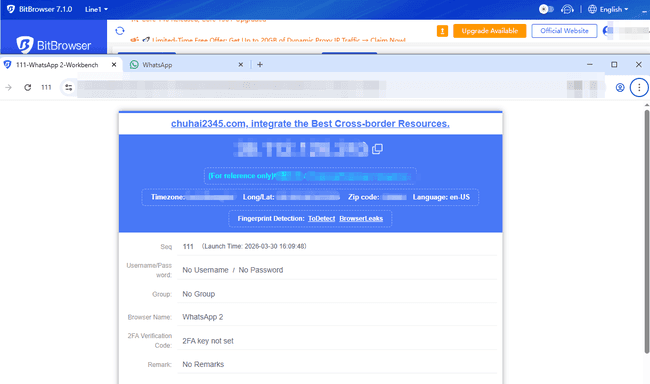
BitBrowser(ビットブラウザ)なら、業務ごとに完全に独立したブラウザプロファイルを作成できます。ウィンドウ名、グループ、タグの設定に加え、プロファイル単位でCookieやログイン状態が独立して安全に保存されます。カスタマー対応や営業用アカウントを完全に分離して管理できるため、日々の切り替えが容易になり、不意のログアウトやQRコードの不具合発生時も迅速に対処できます。
6. よくあるご質問(FAQ)
Q. WhatsApp WebのQRコードが何度も自動更新されて読み取れません
A. まず正規の公式サイトに接続しているか確認してください。ページを再読み込みしても改善しない場合は、「QRコードが表示されない場合」の対処法に従い、サイトデータ(キャッシュ・Cookie)の削除、ネットワーク接続の確認、アプリおよびブラウザのバージョン確認を行ってください。
Q. QRコードをスキャンしたのに最初の画面に戻ります。アカウント制限でしょうか?
A. 必ずしも制限(利用停止)とは限りません。まずはスマートフォンのWhatsApp内「リンクされているデバイス」から正しくスキャンしているか確認してください。QRコードのタイムアウト、通信の瞬断、または過去の連携セッションの重複でも同様の現象が発生します。スマホ側に警告画面が出ていなければ設定側の問題である可能性が高いです。
Q. ブラウザのCookieを削除すると、スマホの過去チャット履歴も消えますか?
A. いいえ、消えません。削除されるのはPCブラウザ上に一時保存されているWebログインセッション情報のみです。スマートフォンのWhatsAppアプリ内にあるトーク履歴には一切影響しません(Web版への再ログイン・再スキャンのみ必要となります)。
Q. ブラウザを閉じるたびに勝手にログアウトされます。どこを確認すべきですか?
A. ブラウザの設定で「終了時に閲覧データ・Cookieを消去する」がONになっていないか確認してください。また、広告ブロックやプライバシー保護系の拡張機能がCookieを破棄していないかも合わせて確認が必要です。
Q. 再スキャンを繰り返しても直らない場合、公式サポートに問い合わせる目安は?
A. 公式URLの確認、キャッシュ削除、端末再起動、別ブラウザでの検証を行っても改善せず、スマートフォン側のアカウント自体にエラーやセキュリティ警告が表示されている場合は、それ以上の再試行を控え、公式ヘルプセンターおよびサポート窓口へお問い合わせください。

 マルチアカウント管理
 アカウントの関連付け防止
 マルチ従業員管理



