 2026.08.27 04:18
 BitBrowser
TikTokのウェブ版(ブラウザ版)が開かない場合、焦って何度もリロードを繰り返したり、いきなりすべての閲覧履歴を削除したりする必要はありません。最も効率的なトラブルシューティングは、「どの段階で障害が発生しているか」を切り分けることです。サイト全体に接続できない場合はアクセス環境やネットワークを、シークレットウィンドウで開ける場合は拡張機能やサイトデータを、ログイン後のみ異常が発生する場合はセッション情報を、特定のアカウントや動画のみ問題がある場合はアカウントやコンテンツの公開ステータスを優先して確認しましょう。
本記事では、PCブラウザから tiktok.com にアクセスした際に発生する読み込みエラー、再生障害、ログイン不具合の対処法を解説します(アプリ版の強制終了やインストール障害は対象外です)。公式アクセス先や機能、標準的なログイン手順を確認したい場合は、まず TikTokウェブ版のログインと使い方ガイド をご覧ください。
一、まずは低リスクな4つのテストで原因を切り分け
トラブルシューティングで最も避けたいのは、一度に複数の設定を変更してしまうことです。条件を1つずつ変えて確認することで、何が原因だったのかを正確に特定できます。作業前にエラーメッセージ、該当URL、発生時刻を控えた上で、以下の4つのテストを順に行ってください:
- 1. アクセス先URLの確認:古いブックマークや無効なリダイレクトを避け、直接 TikTok公式サイト を開いてURLの入力ミスがないか確認します。
- 2. 影響範囲の特定:TikTokトップページ、公開プロフィール、2〜3件の公開動画をそれぞれテストします。特定のリンクのみ開けない場合と、サイト全体が開けない場合では原因が異なります。
- 3. クリーンなセッションで検証:ブラウザのシークレットウィンドウ(プライベートブラウズ)で同じURLを開きます(この時点ではログインしません)。ここで正常に表示される場合、通常ウィンドウの拡張機能、Cookie、キャッシュが干渉している可能性が高いと判断できます。
- 4. クロス検証:最新バージョンに更新済みの別ブラウザ、別端末、または別の安定したネットワーク回線で同じURLをテストします。同一アカウント・同一URLで比較することで、正確な検証が可能です。
切り分けのヒント
シークレットウィンドウで開ける場合は、ブラウザのキャッシュ、Cookie、または拡張機能の競合が原因である有力な証拠です。シークレットウィンドウでも開けない場合、それだけでブラウザの問題を除外するのではなく、別ブラウザ・別端末・別回線の結果と組み合わせて判断する必要があります。
二、TikTokウェブ版 トラブルシューティング対応表
まずは以下の表から該当する症状を見つけて、対象の対処ステップに進んでください。現象を一つ見ただけでアカウントBANやサービスダウンと決めつけず、範囲を狭めて検証することが大切です。
| 画面の表示・症状 | 考えられる主な原因 | 次のステップ |
|---|---|---|
| トップページを含む全TikTokページが開かない(接続タイムアウト、DNSエラー等) | アクセス層:ローカル回線、DNS、ルーター、ファイアウォール、ネットワークポリシー、サービス可用性 | 他サイトの表示確認、別端末・別ネットワーク(スマホのテザリング等)での比較 |
| 画面が真っ白、ローディング(ぐるぐる)が止まらない、枠組みしか表示されない | ブラウザ層:古いキャッシュ/データ、拡張機能のブロック、JavaScriptまたはCookieの設定 | シークレットウィンドウおよび別ブラウザでの表示テスト |
| ページは開くが動画が真っ黒、バッファリングが続く、または音が出ない | メディア読み込み、ブラウザの権限設定、広告ブロッカー等の拡張機能、回線品質、ハードウェアアクセラレーション | 複数動画の再生確認、音声権限および拡張機能の無効化テスト |
| 特定の動画、プロフィール、共有リンクでのみ「TikTok Page Not Available」と表示される | リンク切れ、コンテンツの非公開/削除、プライバシー設定、アカウントの閲覧権限 | トップページや他の公開ページ、ログアウト状態でのアクセス確認 |
| 未ログインなら閲覧できるが、ログインボタンが反応しない、送信後にエラーになる | ログインセッション層:Cookie、スクリプト、拡張機能、認証方式、アカウント認証の不一致 | 別ブラウザで同じ認証方法を試す、または公式アプリでのログイン確認 |
| QRコードが無効、読み取っても反応がない、または有効期限切れと表示される | QRコードセッションの期限切れ、スマホ側の承認待ち、ブラウザスクリプトの干渉 | QRコードを再生成し、公式アプリですぐに承認操作を行う |
| ログイン成功後に即座にログアウトされる、またはログイン画面に戻される | Cookieの保存エラー、サイトデータの破損、拡張機能の競合、アカウントのセキュリティ保護状態 | TikTokの個別サイトデータを消去し、別ブラウザで再検証 |
| 同一端末で特定のアカウントのみ失敗し、他の公開コンテンツは正常に見られる | アカウント層の制限やステータス異常 | TikTokアプリ内の通知および「アカウントチェック(Account check)」を確認 |
| ウェブ版とアプリ版が同時に異常、複数端末・別回線でも同様の問題が発生 | プラットフォーム側の大規模システム障害、または地域的な接続障害 | エラー画面を保存し、公式アナウンスや障害情報収集サイトを確認 |
三、ステップ1:アクセス層とネットワーク接続の問題を解消
アクセス層の障害は非常に明確です。ブラウザが tiktok.com に全く接続できず、シークレットウィンドウでも改善せず、別ブラウザでもタイムアウトやDNSエラー、「このサイトにアクセスできません」と表示されます。この場合、Cookieを削除しても効果はありません。まずはどの端末・回線に影響が及んでいるかを確認します。
- 1. URLと基本接続の確認:
https://www.tiktok.com/にアクセスしているか確認し、検索エンジンなど他のサイトが開けるか試します。複数サイトが開かない場合は、ブラウザ、端末、Wi-Fiルーターを再起動してください。 - 2. 別ネットワークとの比較:現在のWi-Fiとスマートフォンのテザリング回線で表示を比較します。会社、学校、公共Wi-Fiでのみ繋がらない場合は、そのネットワークのフィルタリングやアクセス制限が原因の可能性があります。
- 3. プロキシ・VPN設定の確認:プロキシやシステムレベルのVPNツールを設定している場合は一度完全に停止し、再度テストします。停止して改善する場合、原因はブラウザのキャッシュではなく、ネットワーク出口やVPNノードの設定にあります。
- 4. エラー内容の特定:ドメイン解決エラー、接続タイムアウト、SSL/TLS証明書警告、地域制限メッセージはそれぞれ原因が異なります。エラーコードやメッセージの文言を控えておきましょう。
- 5. 必要に応じたDNS名前解決の確認:Windowsの場合はコマンドプロンプトで
nslookup www.tiktok.comを実行します。現在のPCでのみ名前解決できず、他端末で解決できる場合は、PCやルーターのDNS設定を確認します。
1回の nslookup タイムアウトだけでDNSが原因と決めつけることはできません。別端末や別回線と比較し、現在の利用環境固有の問題かどうかを検証してください。なお、地域の規制やTikTok公式の地域ポリシーでアクセスが制限されている場合、ブラウザ側の設定変更だけで解決することはできません。
四、ステップ2:最小限の変更でブラウザ環境を修復
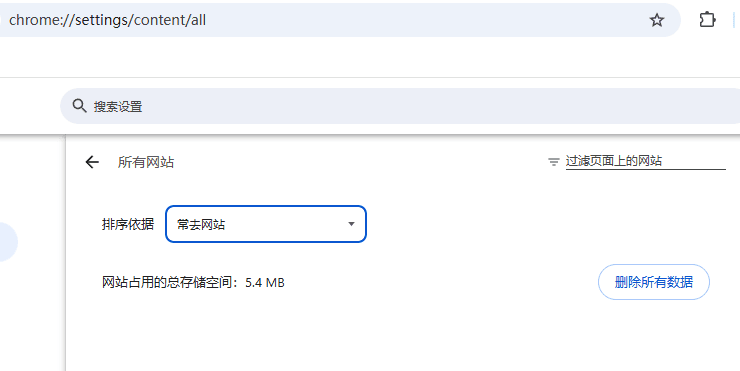
シークレットウィンドウや別ブラウザでTikTokが正常に開く場合、原因は現在メインで使用しているブラウザの設定に絞られます。この段階でOSの再インストールや全履歴の初期化を行う必要はありません。Google公式のトラブルシューティングでも、ブラウザ更新、シークレットテスト、拡張機能の確認、個別サイトデータの削除という順序が推奨されています。詳細は Chromeの接続エラーと読み込みエラーの解決 をご参照ください。
- 1. ブラウザの更新と完全な再起動:安定版の最新バージョンにアップデートし、すべてのウィンドウを閉じてから再度開きます。
- 2. 拡張機能の一時無効化:広告ブロック(AdBlockなど)、プライバシー保護、スクリプト制御、ダウンローダー、セキュリティ系の拡張機能を優先してオフにします。オフにして改善した場合は、1つずつ有効に戻していくことで原因の拡張機能を特定できます。
- 3. TikTok単一のサイトデータを削除:ブラウザの「設定」から「サイトデータ」または「Cookie」を検索し、
tiktok.comのCookie、キャッシュ、ローカルストレージのみを削除します。これによりウェブ版からログアウトされますが、TikTokアカウント自体が消えることはありません。 - 4. JavaScriptとCookie設定の確認:TikTokに対してJavaScriptが無効化されていないか、必要なCookieがブロックされていないかを確認します。1つのサイトのために全サイトのセキュリティ設定を緩めることは避けてください。
- 5. 通常ウィンドウで再確認:未ログイン状態での閲覧を確認した後、再度ログインしてリロードし、読み込みとログイン状態が維持されるか確認します。
Chromeユーザーは公式の 特定のサイトのCookieとサイトデータを削除する方法 も参考にしてください。個別データ削除でも直らない場合に初めてブラウザのリセットを検討し、保存済みパスワードや自動入力、全履歴の全消去は最後の手段としましょう。
五、ステップ3:ページは開くが動画が再生できない場合の対処法
TikTokウェブ版で動画が再生されない場合、まず「特定の1本の動画だけ再生できないのか」「すべての動画が再生できないのか」を見極めます。前者はコンテンツ側の要因が多く、後者の場合にブラウザや通信環境をチェックします。
- · 1本の動画のみ再生できない:同じ投稿者のプロフィールを開き、他の動画が再生できるか試します。他が問題なければ、その動画が削除された、非公開に設定された、リンク切れ、または閲覧権限がない可能性が高いため、ブラウザ設定を変更する必要はありません。
- · すべての動画が真っ黒、または最初の1コマで停止する:シークレットウィンドウで再生できるか試し、JavaScriptが有効か、広告ブロックやメディアダウンロード拡張機能が干渉していないか確認します。
- · 音声のみ出ない:プレーヤーの音量、ブラウザタブのミュート設定、OSのシステム音量を確認し、ブラウザ設定でTikTokの音声再生が許可されているか確認します。
- · 特定のブラウザでのみ失敗する:ブラウザを更新し、TikTokのサイトデータを削除して別ブラウザと比較します。Google公式の 動画や音声が再生されない問題の解決 でも、JavaScript、拡張機能、キャッシュ、Cookie、ブラウザ更新が主な確認項目として挙げられています。
- · 更新後も画面が真っ黒なまま:ブラウザの「ハードウェアアクセラレーション」を一時的にオフ(またはオン)にしてブラウザを再起動します。この設定で結果が変わる場合のみ、グラフィックドライバやブラウザのメディアモジュールを確認します。
- · 全端末でバッファリングが続く:YouTubeなど他の動画サイトや別回線でテストします。TikTokのみ遅延・停止する場合は、発生日時と動画URLを記録し、時間を置いて試すかTikTok公式へ報告します。
六、ステップ4:ログイン失敗・QRコード無効・ログインループの解決
未ログイン状態でサイトが正常に見られる場合、問題はアクセス層ではなく「ログインセッション」または「アカウント」に絞られます。この段階で適当なパスワードを連打したり、回線を頻繁に切り替えたり、QRコードを無暗に再スキャンすることは避けましょう。テスト条件がブレて原因特定が難しくなります。
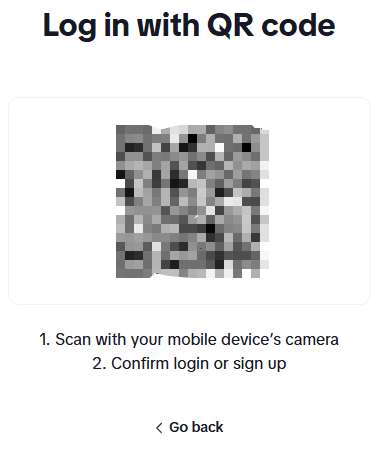
QRコードが無効または有効期限切れになる場合
- 1. ログインページをリロードして新しく生成されたQRコードを使用します。スクリーンショットや古いQRコードは使用しないでください。
- 2. スマホのTikTok公式アプリに対象アカウントでログインしていることを確認し、スマホ画面に表示されるログイン承認を速やかに完了させます。
- 3. 新しいQRコードでも反応しない場合、スクリプトを遮断している拡張機能をオフにするか、別ブラウザでQRコードを表示します。
- 4. パスワード、メールアドレス、電話番号など他の認証方法を試します。別方法でログインできれば、アカウント自体の問題ではなくQRコードセッションの一時的な不具合です。
TikTokの 公式QRコード認証ドキュメント によると、QRコードのセッション状態は「新規発行」「スキャン済み」「確認済み」「期限切れ」に管理されています。古いコードを何度もスキャンするより、再生成して素早くスマホ側で承認する方が確実です。
パスワードは合っているのにウェブ版にログインできない
まずは同じアカウントでスマホの公式アプリにログインできるか確認してください。アプリでログインできウェブ版で失敗する場合は、TikTokのサイトデータを削除し、CookieやJavaScript、拡張機能を確認します。アプリとウェブ版の両方で失敗する場合は、サードパーティの怪しいツールにパスワードを入力せず、TikTok公式のパスワード再設定やヘルプを利用してください。
詳細はTikTok公式の ログインのトラブルシューティング をご確認ください。
ログイン後にすぐログアウトされる・ログイン画面に戻る
ブラウザ設定で「終了時にCookieとサイトデータを削除する」が有効になっていないか確認し、関連する拡張機能をオフにしてからTikTokの個別サイトデータを消去します。1つのブラウザだけで起きる場合はブラウザ設定を、複数端末でログインを維持できずアプリ側にセキュリティ通知が来ている場合は、アカウント自体のセキュリティ状態を確認してください。
七、「TikTok Page Not Available」はアカウント停止とは限らない
「TikTok Page Not Available(利用できません)」という表示は、単にページが表示できないことを示す汎用メッセージです。1つのURLだけなのか、ログイン後のセッションなのか、サイト全体なのかによって原因が分かれます:
- · 特定の動画・ユーザーページ・共有リンクのみ表示される:コンテンツの削除、非公開設定、またはURLミスが原因です。
- · ログアウト時は見られるがログイン時に表示される:現在のセッション異常、アカウントステータス、またはブロック・閲覧制限が原因です。
- · トップページを含むすべての公開ページで表示される:アクセス層およびブラウザ層の問題として切り分けを行います。
- · TikTokアプリ内に利用制限やアカウント停止の通知がある:通知の案内に従い、公式の異議申し立て手続きを行ってください。
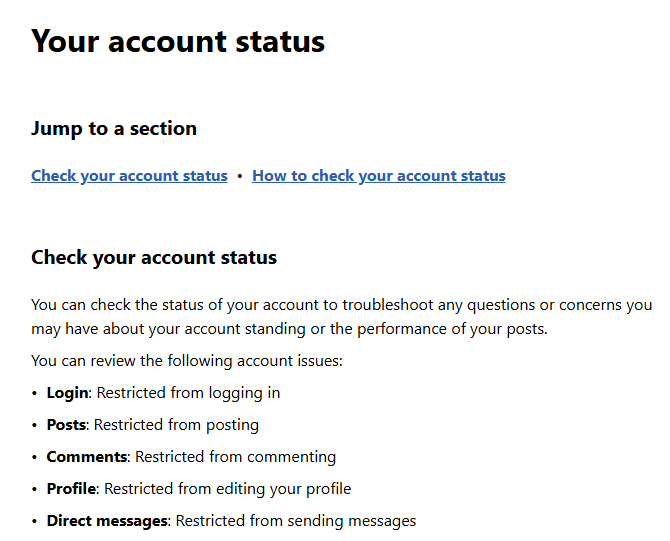
TikTok公式ヘルプによると、ユーザーはTikTok Studioの「アカウントチェック」またはアプリの「設定とプライバシー → サポート → セーフティセンター → アカウントチェック」から、ログイン、投稿、コメント、プロフィールなどのステータスを確認できます。アカウント側の問題だと判明した場合は、TikTokアカウントのステータスについて をご参照ください。
八、TikTokの大規模システム障害かどうかを見極める方法
突然多くの機能が使えなくなった場合でも、1台のPCの結果だけでサーバーダウンと断定せず、ウェブとアプリ、別端末、別回線でクロス検証を行いましょう。
- 1. ウェブとアプリを比較:同じタイミングで公式アプリをテストします。ウェブ版だけが開かない場合は、ブラウザや通信経路の問題です。
- 2. 端末とネットワークを比較:別のPCやスマホのモバイル回線(4G/5G)でテストします。複数の独立した環境で同様のエラーが発生して初めて、サーバー障害の可能性が高まります。
- 3. 公式発表や障害情報サイトを確認:公式サポートアカウントや、Downdetectorなどの障害情報共有サイトのリアルタイムレポートを確認します。
- 4. エラーを記録し、設定をいじりすぎない:障害が広範囲で起きている場合は、ブラウザの初期化やルーターの再設定を繰り返さず、復旧を待つのが賢明です。
注意点
外部の障害検知サイトはユーザーの自己申告に基づくため、タイムラグや誤報が含まれる場合があります。目安として活用し、最終的にはTikTok公式のアナウンスをご確認ください。
九、復旧後の最終確認チェックリスト
- · TikTokトップページ、公開プロフィール、複数動画が正常に読み込めるか。
- · シークレットウィンドウだけでなく、通常ウィンドウでリロードしても正常に表示されるか。
- · ログイン後にページを再読み込みしても勝手にログアウトされず、QRコードやパスワードで正常にログイン完了できるか。
- · 必要な拡張機能を再度有効化してもエラーが再発しないか(再発する場合、競合する拡張機能が特定できているか)。
- · 別回線や別端末でのテスト結果と辻褄が合っているか。
- · 今回どの対処で直ったかをメモし、次回以降に無駄なデータ全削除を行わないように記録したか。
それでも解決しない場合は、エラーメッセージ全文、発生時刻、対象URL、ログイン有無、ブラウザ名とバージョン、シークレットでの再現有無、別端末・別回線での検証結果、試した対処法を添えてサポートに問い合わせましょう。
TikTokの 公式基本的なトラブルシューティング では、アプリやOSのバージョン確認、端末の再起動、ネットワーク接続の確認、キャッシュ削除が推奨されており、未解決の場合は 問題を報告する からフィードバックを送信できます。
十、よくある質問(FAQ)
TikTokウェブ版がずっと読み込み中の場合、まずキャッシュを全削除すべきですか?
いきなりすべてのキャッシュを削除するのはおすすめしません。まずはシークレットウィンドウで開けるか試し、開ける場合は拡張機能を無効化し、TikTok単一のサイトデータ(Cookie・キャッシュ)のみを削除してください。他サイトのログイン状態を保持したまま安全に対処できます。
PCのウェブ版は開かないのに、スマホのアプリ版は正常に使えるのはなぜですか?
PC側のネットワーク経路、使用中のブラウザ設定、またはウェブ版のログインセッションに原因が絞られます。別ブラウザでの検証、拡張機能、JavaScript、Cookie、TikTokのサイトデータを確認してください。アプリが正常でもPCの通信経路に問題がない証明にはなりません。
スマホのテザリングだと開けるのに、自宅のWi-Fiだと開けない理由は?
TikTokアカウントの問題ではなく、Wi-Fi側のネットワーク出口、DNS、ルーター、またはプロバイダの通信制限が原因です。ルーターの再起動やプロキシ設定を確認し、同一Wi-Fiに繋がっている他端末でも再現するかテストしてください。
ウェブ版のQRコードが無効と出る場合、アプリの再インストールが必要ですか?
基本的には再インストールは不要です。ウェブ画面をリロードして新しいQRコードを発行し、公式アプリ側ですぐに承認操作を完了させてください。改善しない場合は、メールやパスワードなど他のログイン方法を試しましょう。
「TikTok Page Not Available」が表示されたら、すぐに異議申し立て(審査請求)をすべきですか?
必ずしも必要ではありません。まずはトップページや他の公開ページが開けるか、ログアウト状態で表示できるか確認してください。TikTok公式アプリ内やアカウントチェックで明確にアカウントやコンテンツの制限通知が出ている場合のみ、公式の異議申し立て手続きを行ってください。

 マルチアカウント管理
 アカウントの関連付け防止
 マルチ従業員管理



